
SAP Joule Nedir – Establish a Unified Joule Instance
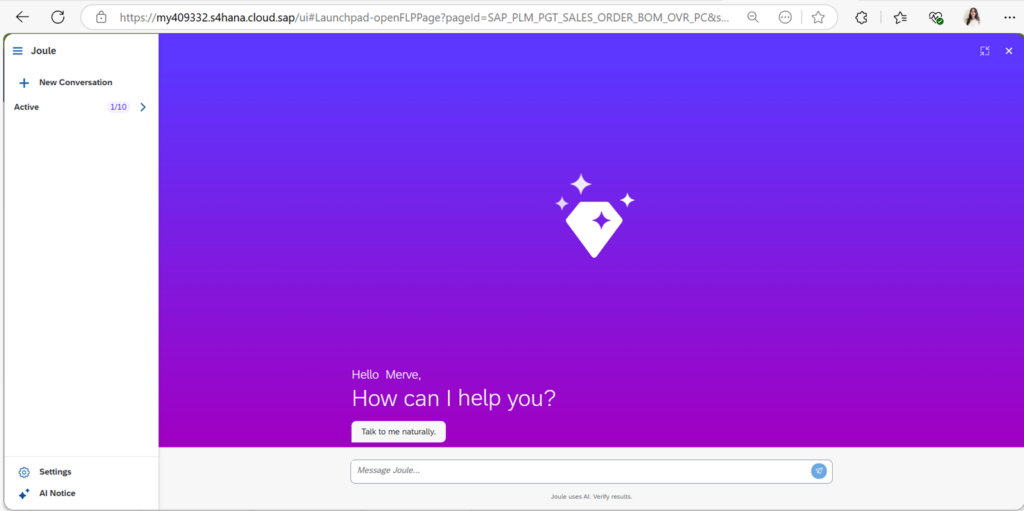
Joule Nedir?
SAP tarafından SAP geliştirilme süreçlerinde kullanılmak üzere geliştirilmiş olan bir yapay zekâ aracı ve asistandır. SAP’nin kabul ettiği üzere birincil dil olan ABAP’ta kod yazımı, kolay kod okuma, optimizasyon ve kodların test edilmesi amacıyla geliştirilmiştir. İlk geliştirilmelere 2023 yılının sonlarında başlanmış ve ilk release 2024 olmuştur. Henüz yeni sayılabilecek bu teknolojinin hem şu an yapabildikleri hem gelecekte başarabilecekleri heyecan uyandırmaktadır.
Joule’un ABAP yetenekleri aşağıdaki sistemlerde kullanılabilir:
- SAP BTP ABAP Environment
- SAP S/4HANA Cloud Public Edition
Ücretsiz Kullanmaya Başlamak İçin
SAP, Joule’u deneyimlemek isteyen şirketlere ücretsiz kullanım fırsatı sunuyor. Sınırlı bir süreliğine geçerli olan bu fırsattan yararlanmak için kısıtlı süreniz var. Maalesef bireysel olarak çalışan geliştiriciler için değil, SAP’nin müşterilerine ve partnerlerine lisans yoluyla erişime açık. Dolayısıyla eclipse üzerinde ABAP geliştirmeleri için bir tane şirket global hesabına, bu global hesaba bağlı bir trial hesabına ve lisans ile sağlanmış ias ve ips (authorization) yetkilerine sahip olmalısınız. Aksi halde erişim mümkün olmayacaktır.
JOULE KURULUMU
- PREPARE – KURULUM ÖNCESİ HAZIRLIKLAR
a.1. Gerekli Kullanıcı ve Roller (User Personas Required for Joule activation)
Joule kurulumunu yapmadan önce yerine getirmeniz gereken birtakım gereklilikler vardır.
Joule’un etkinleştirilmesi için birden fazla sistemde yapılandırma yapılması gerekir. Yapılandırmayı ayarlarken doğru paydaşların dahil olması önemlidir. Joule’u kurmak için aşağıdaki kullanıcı kimlikleri gereklidir:
- Joule’un kurulacağı sistemin yöneticileri. Örneğin, SAP SuccessFactors, SAP S/4HANA Cloud Public Edition vb.
- SAP BTP Global Admin Account
- SAP Cloud Identity Services Admin
a.2.Global Hesap Yetkilerini Doğrulayın (Verify Global Account Entitlements)
a.2.2. BTP Global Account’u seçin ve ilerle tuşuna basınız (continue).
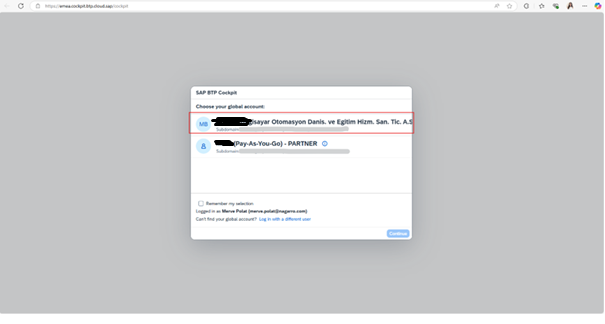
a.2.3. Sol tarafta bulunan navigasyon paneline gidiniz. Entitlements’a tıklayınız. Service Assignments ‘ı seçiniz.
a.2.4. Joule’u aratın ve aşağıdaki joule planının var olduğunu doğrulayınız.
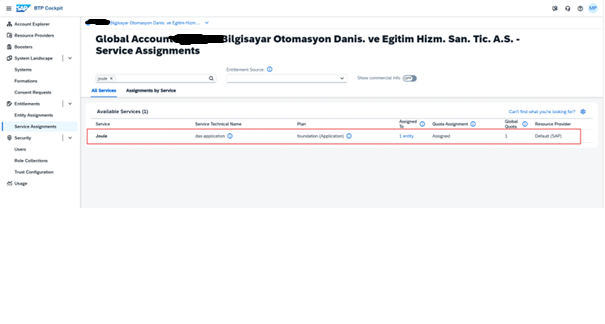
a.2.5. Şimdi de arama çubuğunda SAP Build Work Zone, standard edition’ı aratın ve varlığını doğrulayın.

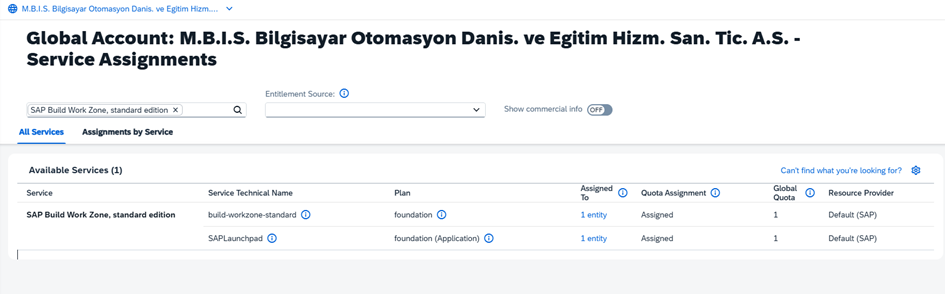
Eğer bu entitlements’ları göremiyorsanız, bunun birkaç olası nedeni vardır:
- Joule için lisansınız yoktur.
- Joule entitlements farklı bir BTP Global hesaba eklenmiştir ve sizin Global Account Admin erişiminiz yoktur.
Joule sözleşmesinin başlangıç tarihi gelecekteki bir tarih olduğundan, yetkiler (entitlements) o tarihe kadar BTP’de görünmeyecektir.
a.3.1. Joule Kurulumu İçin Veri Merkezi seçin (Data Center)
Joule, farklı SAP ürünleriyle çalışan bir BTP servisidir. Joule’un üzerinde çalışabileceği bir veri merkezi seçmeniz önem arz etmektedir. Hangi data center’ın seçileceği ise aşağıdaki birkaç maddeye bağlıdır:
- Joule için şu anda desteklenen veri merkezleri nelerdir?
- Joule hangi SAP çözümleri için kurulacak ve bu çözümlerin veri merkezleri nelerdir?
- Belirli bir bölgede veri merkezi seçmek için herhangi bir yasal gereklilik var mı?

a.3. SAP S/4HANA Cloud Public Edition Sistem’i BTP Global Hesaba Kaydetme (Register SAP S/4HANA Cloud Public Edition in BTP Global Account)
NOT: Aşağıdaki adımları, eğer S/4HANA Cloud Public Edition System’iniz yoksa uygulayınız. Eğer zaten halihazırda sizde varsa yapmanıza gerek yoktur.
a.3.1. SAP BTP Cockpit adresine gidiniz.
a.3.2. Joule entitlements’ı kuracağınız BTP Global Account’a gidiniz. Ardından Continue butonuna tıklayınız.
a.3.3. Navigation Panel >> System Landscape seçiniz.
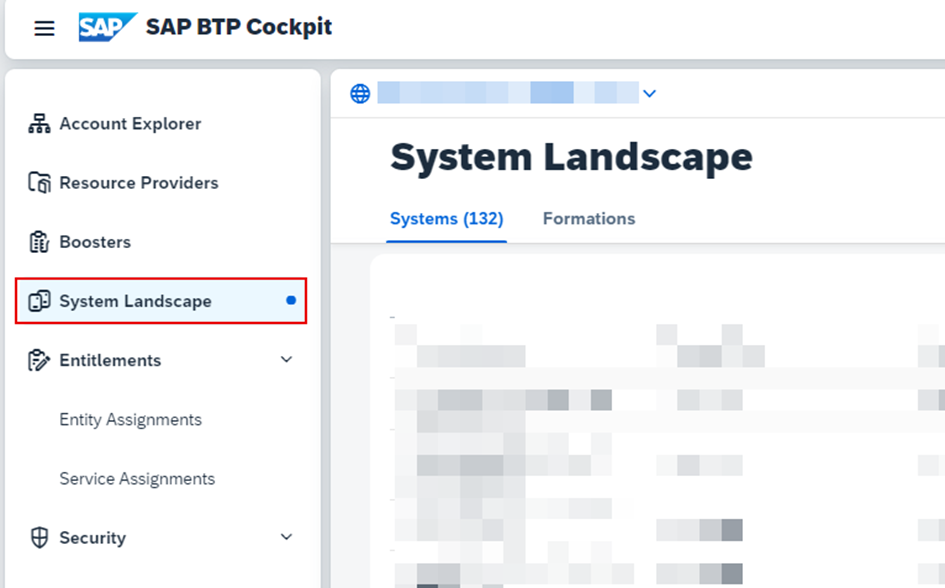
a.3.4. Add System butonuna tıklayınız.
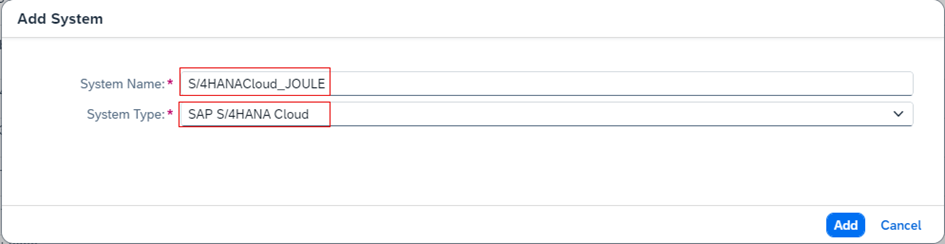
a.3.5. System Name olarak istediğiniz bir isim veriniz ardından System Type : SAP S/4HANA Cloud olarak veriniz. Sonrasında Add deyiniz.
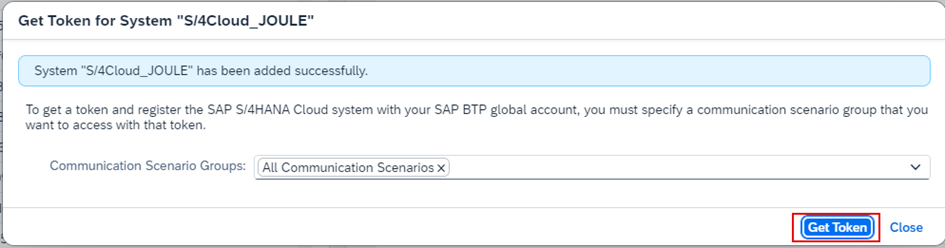
a.3.6. Menüden All Communication Scenarios seçeneğini seçiniz ve Get Token butonuna tıklayınız.
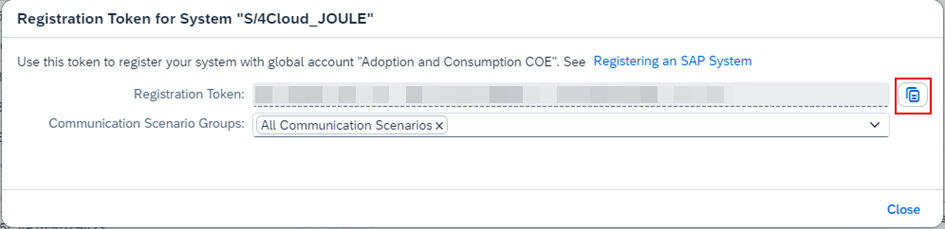
a.3.7. Registration Token değerini kopyalayın ve S/4HANA Cloud Public Edition Admininizle paylaşınız. Bu adımları yaptıktan sonra token kaydetme ekranını kapatabilrsiniz.
a.3.8. S/4HANA Cloud Public Edition sistemine admin kullanıcı olarak giriş yapınız. Ve Maintain Extensions on SAP BTP uygulamasını aratınız.

a.3.9. New seçeneğine tıklayın.
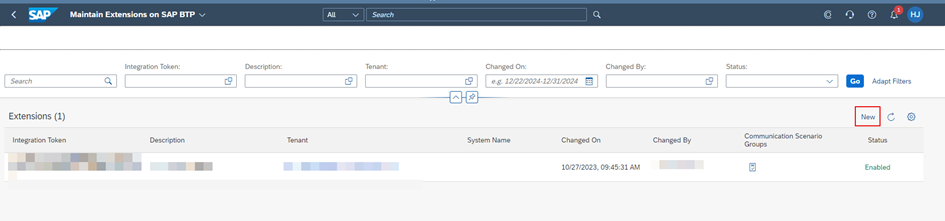
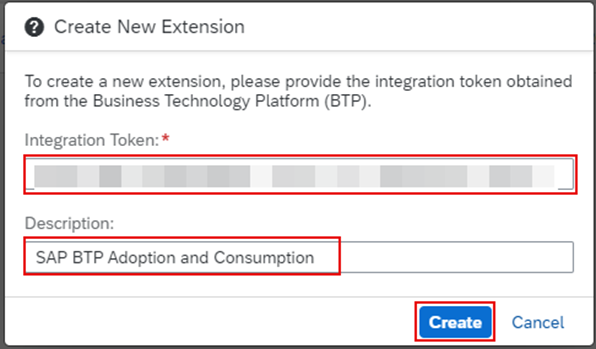
a.3.10. Daha önce kopyalamış olduğunuz Integration Token’ı ilgili alana yapıştırınız, açıklama kısmına açıklayıcı bir tanım giriniz. Create deyiniz.
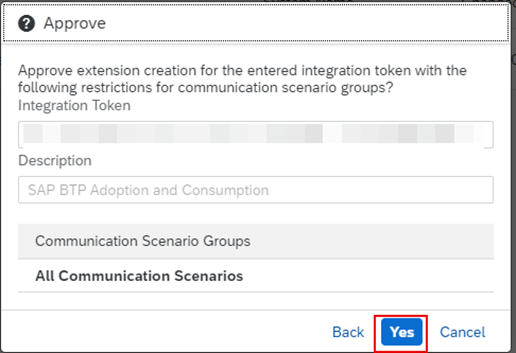
a.3.11. Sistem kaydını onaylamak için Yes seçeneğine tıklayınız.
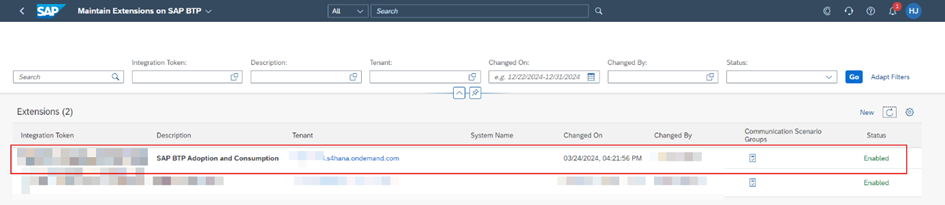
a.3.12. Status : Enabled olduğunu teyit ediniz.
a.3.13. BTP Cockpit’te Status : Registered olduğunu doğrulayınız.
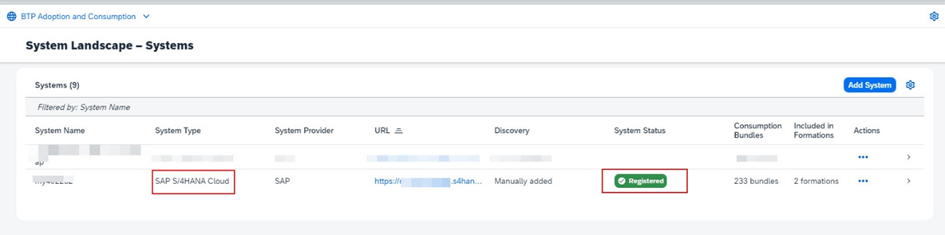
NOT: BTP Cockpit’te güncellemelerin gelmesi için BTP Cockpit’i yenilemeniz (refresh) gerekebilir.
a.4.3. Navigasyon Panelinden System Landscape’yi seçiniz.
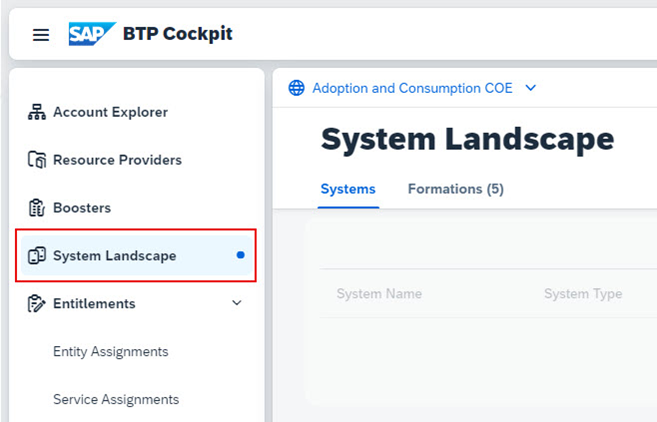
a.4.4. Add System butonuna basınız.
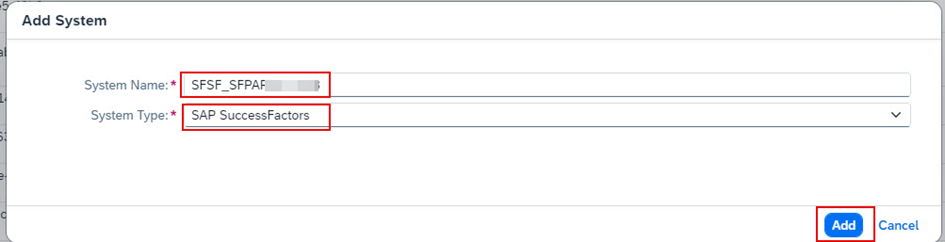
a.4.5. System Name kısmına dilediğiniz bir adlandırma yapabilirsiniz. System Type’ı SAP SuccessFactors olarak seçiniz. Ardından Add butonuna tıklayınız.
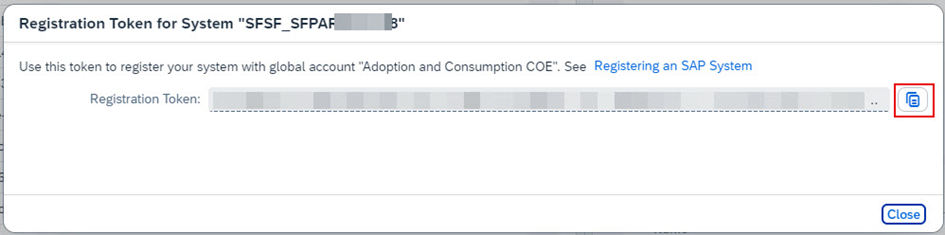
a.4.6. Get Token butonuna tıklayınız.
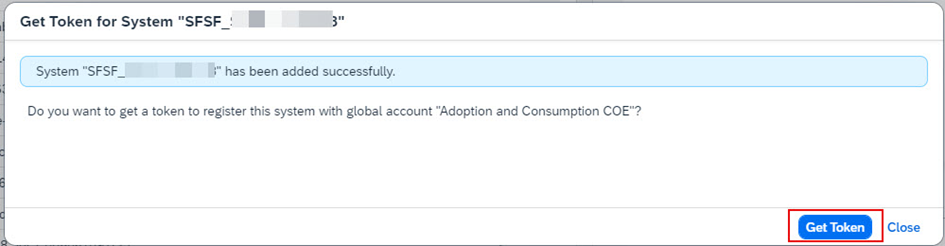
a.4.7. Registration Token değerini daha sonra kullanılmak üzere kopyalayınız ve SuccessFactors Admin’inizle paylaşınız. Bu işlemleri yaptıktan sonra kayıt ekranını kapayabilirsiniz.
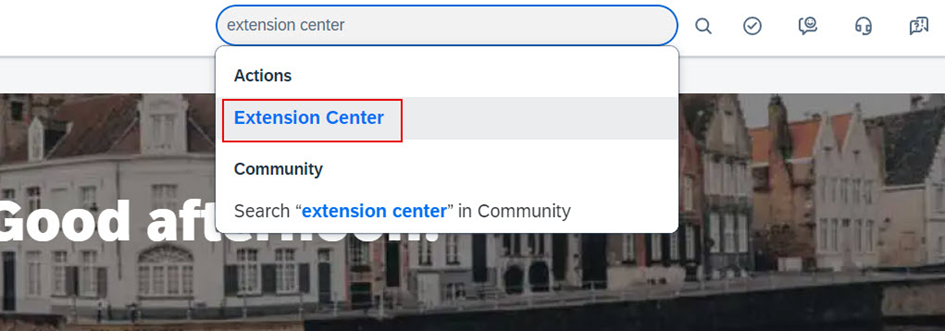
a.4.8. Extension Center’a SAP SuccessFactors admin kullanıcısı olarak giriş yapınız.
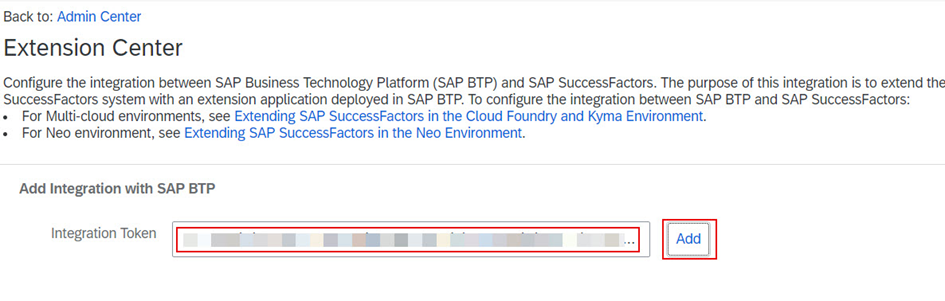
a.4.9. BTP admin’den aldığınız tokeni Integration Token alanına yapıştırınız. Add butonuna basınız. Aşağıdaki not önemli
a.4.10. SuccessFactors sisteminde entegrasyon statüsünün Integrated olması gerekiyor. Gerekli kontrolleri yapınız.
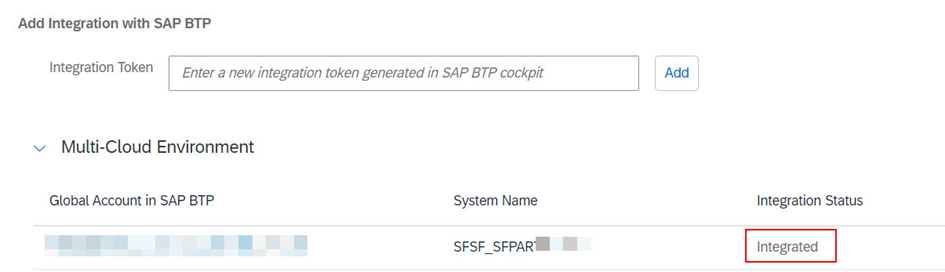
a.4.11. Statünün Registered olarak güncellendiğini teyit ediniz.

Not: Güncellenip güncellenmediğini görebilmek için sayfayı yenilemeniz gerekebilir.
b.1.3. Navigasyon Panelinden Account Explorer ’ı seçiniz. Crete >>Subaccount ‘a tıklayınız.
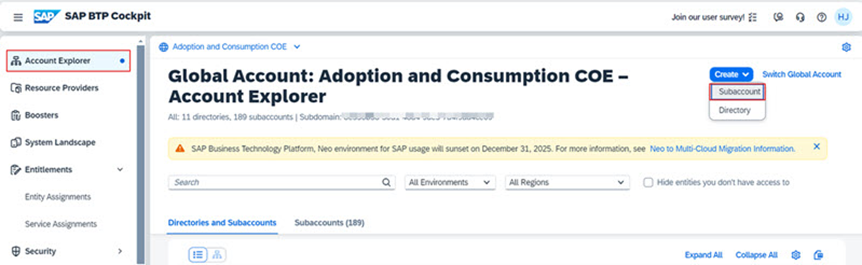
b.1.4. Display Name ve Region alanlarını doldurunuz. Ardından Create’e tıklayınız.
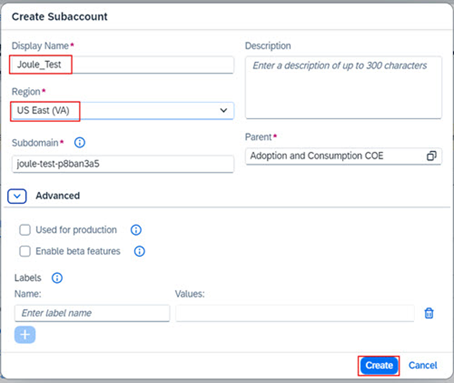
Not: Region, Joule için desteklenen bir data center’dan olmalı. Daha detaylı bilgi için: https://help.sap.com/docs/JOULE/3fdd7b321eb24d1b9d40605dce822e84/8b4d8708f6d646a995fdc50f8c508f1f.html?version=CLOUD
b.1.5. Enable Cloud Foundry’e tıklayınız.
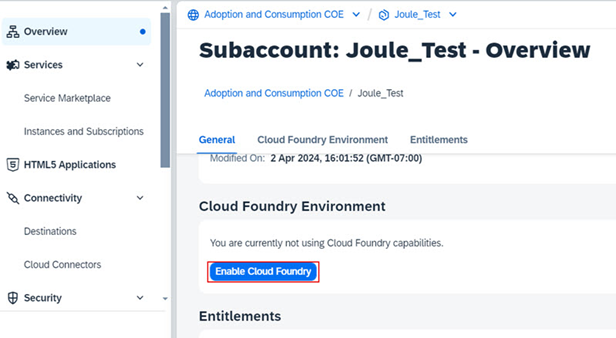
b.1.6. Default ayarları değiştirmeden Create deyiniz.
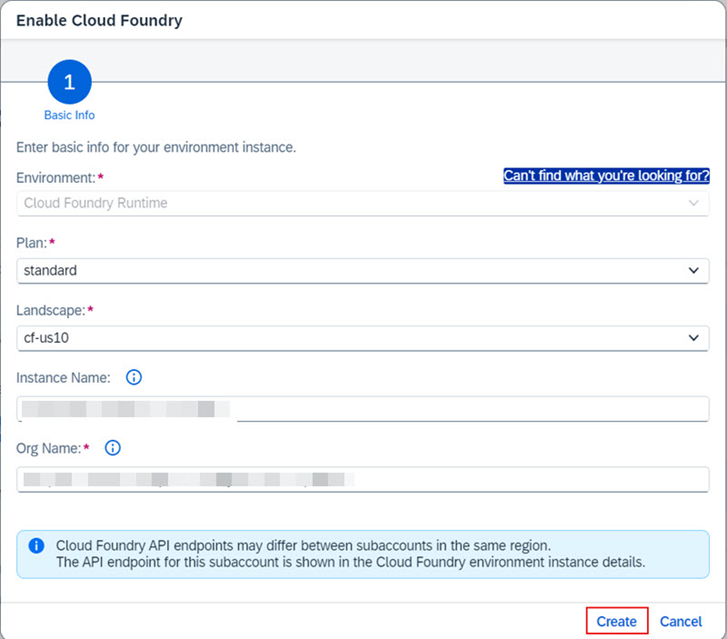
b.1.7. Navigasyon Panelinden Cloud Foundry ’i açınız ve Spaces’a tıklayınız.
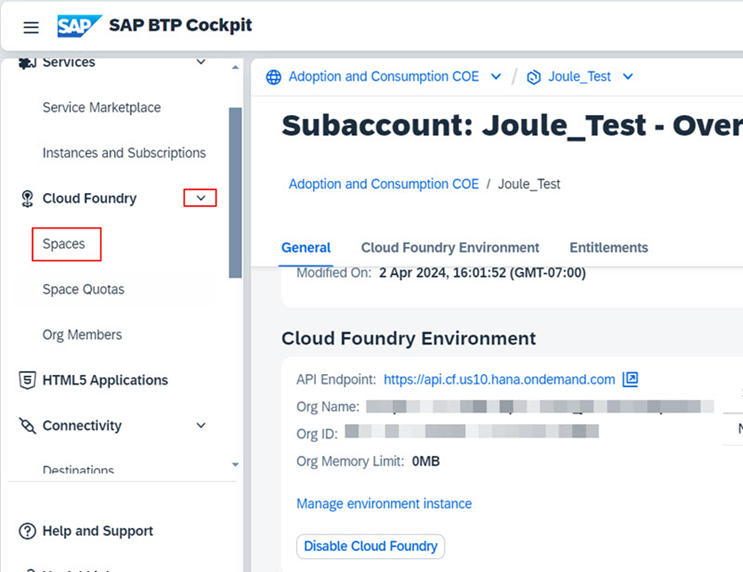
b.1.8. Create Space tuşuna basınız.

b.1.9. Bir alan adı belirleyin ve Create’e tıklayın.
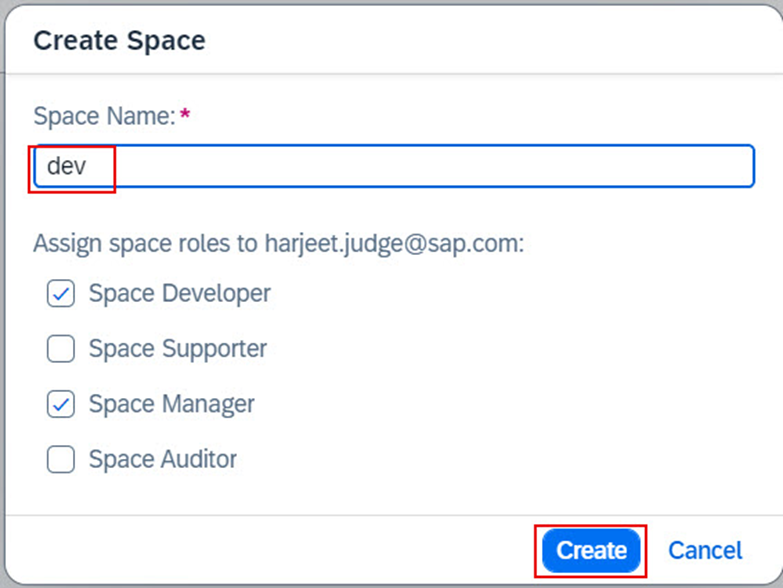
b.2. Add Entitlements
b2.1. Navigasyon Paneli>> Entitlements>> Edit
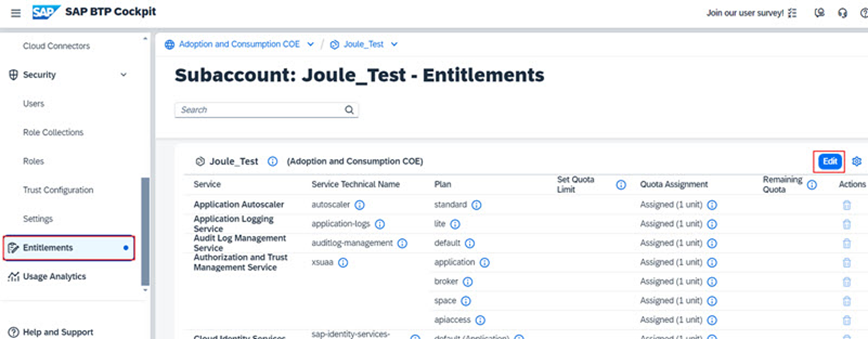
b.2.2. Add Service Plans’a tıklayın.
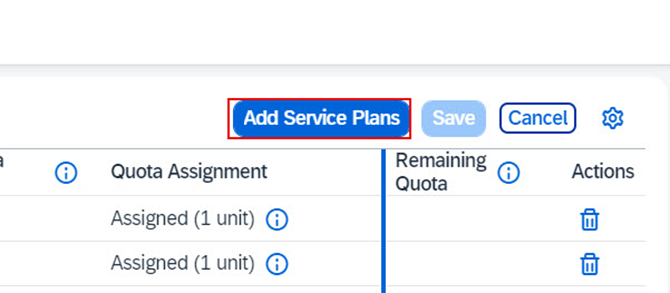
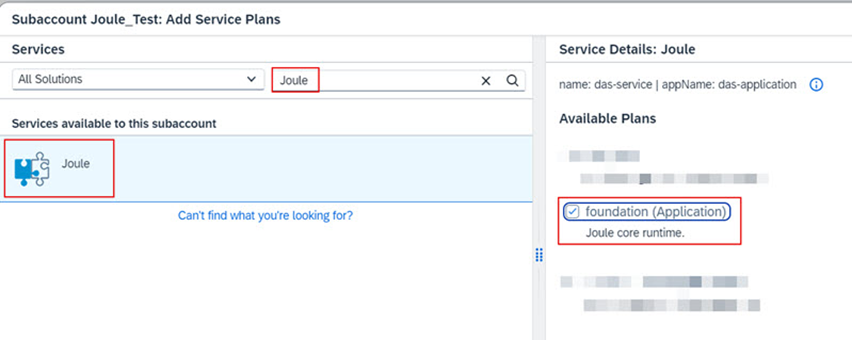
b.2.3. “Joule” u aratın. Çıkan sonuçta Joule’a tıklayın ve listeden foundation (Application) planını seçiniz.
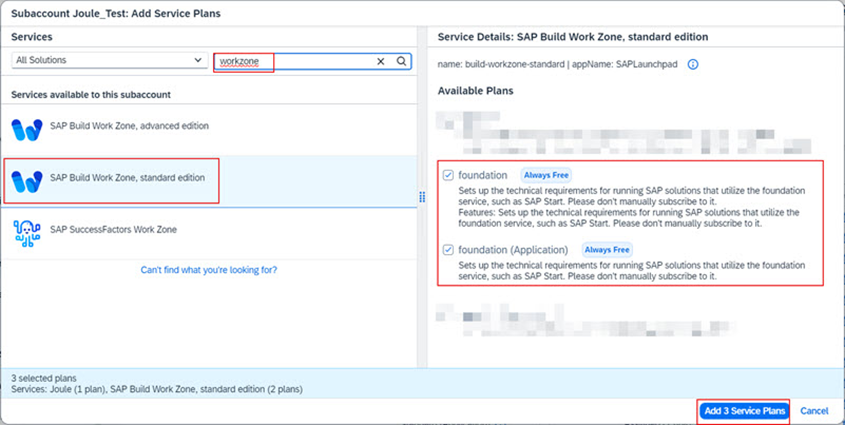
b.2.4. “Workzone”u aratın. SAP Build Work Zone, standard edition ‘a tıklayın ardından foundation ve foundation (Application) planlarını seçiniz. Add 3 Service Plans butonuna tıklayınız.
NOT: Eğer SAP Build Work Zone için de Joule kurmak istiyorsanız, standard ve standard (Application) planını seçiniz.
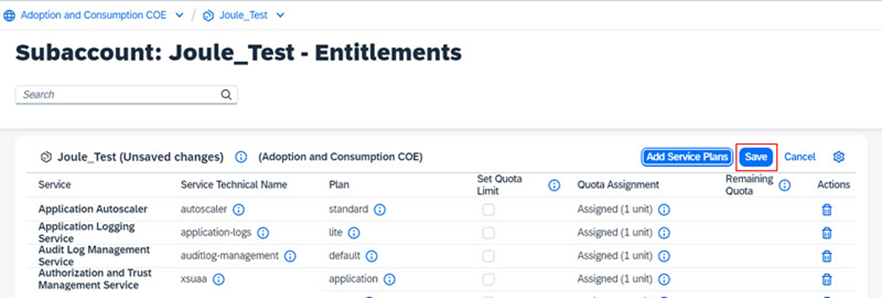
b.2.5. Save deyiniz.
b.3. Güvenilir Domainler Ekleyin–Add Trusted Domains
b.3.1. Navigasyon Panelinde Settings >> Add
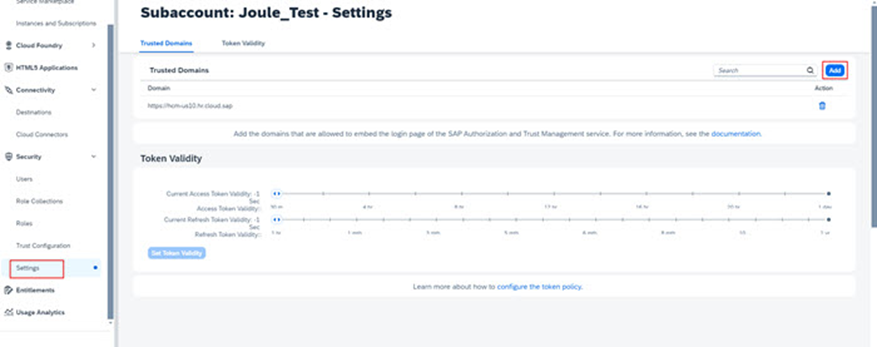
b.3.2. SuccessFactors tenant URL’nizi ekleyin ardından Add’e tıklayın. Örneğin; https://hcm-us10.hr.cloud.sap
NOT: URL’in sonuna / karakterini koymayın!
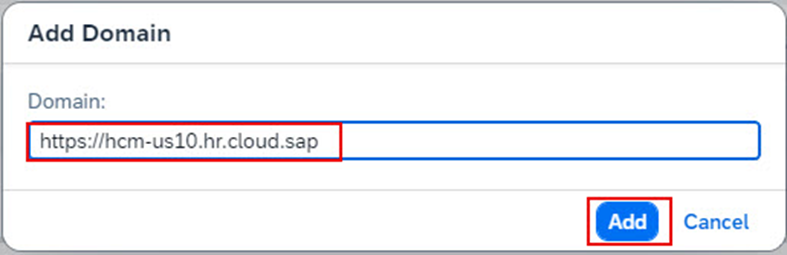
b.3.3. S/4HANA Cloud Public Edition gibi diğer uygulamaların URL’ini de eklemek için tekrardan Add butonuna basınız.
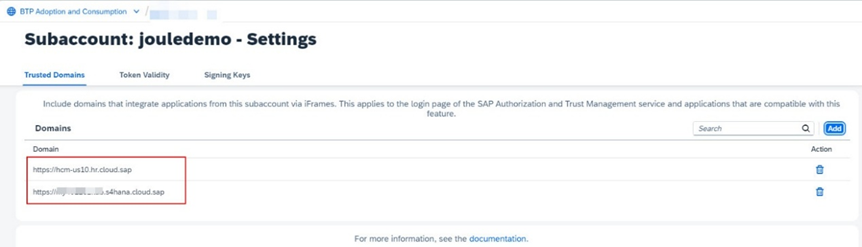
b.3.4. Benzer şekilde Joule için kurulacak diğer uygulamalar için URL’leri ekleyin.
b.4. Establish Trust between Subaccount and SAP Cloud Identity Authentication Service
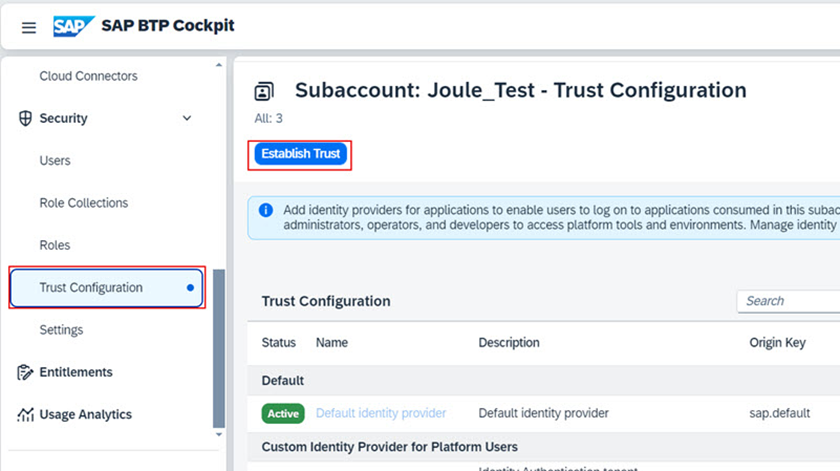
b.4.1. Navigasyon Panelinden Trust Configuration seçiniz. Establish Trust butonuna tıklayın.
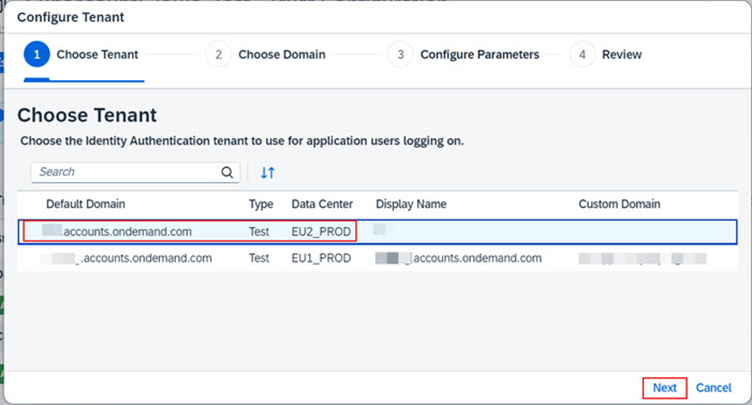
b.4.2. Mevcut SAP Cloud Identity Services tenant listesinden, uygulamalarınız tarafından da kullanılan tenantı seçin ve Next ‘e tıklayın.
Not: Doğru SAP Cloud Identity Services tenantını seçmeniz önemlidir. Burada seçilen tenant, Joule’un yapılandırıldığı uygulamalar tarafından kullanılan tenantla aynı olmalıdır. Daha fazla bilgi için bu dokümanda hazırlık bölümüne bakın (PREPARE – KURULUM ÖNCESİ HAZIRLIKLAR).
b.4.3. SAP Cloud Identity Services tenantınız için uygun domaini seçiniz. ias.accounts.ondemand.com ya da ias.accounts.cloud.sap seçeneklerinden birini seçiniz ardında Next’e tıklayınız.
Note: Daha ayrıntılı bilgi için yine bu dokümanın hazırlık aşamasına bakın. Joule kurulumu için konfigüre edilecek olan tüm uygulamalar, aynı domain kullanılarak IAS ile entegre edilmelidir. Çoğu durumda, BTP subaccount trust’ını cloud.sap domainini kullanarak ayarlayın.
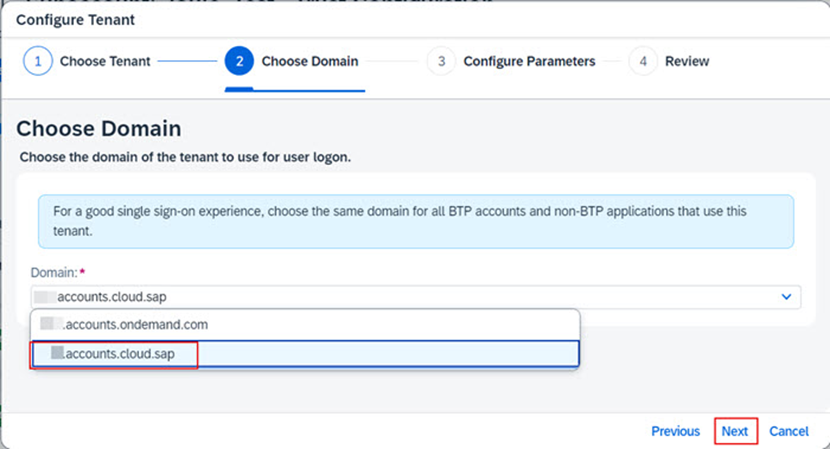
b.4.4. Default ayarları olduğu gibi bırakın >> Next.
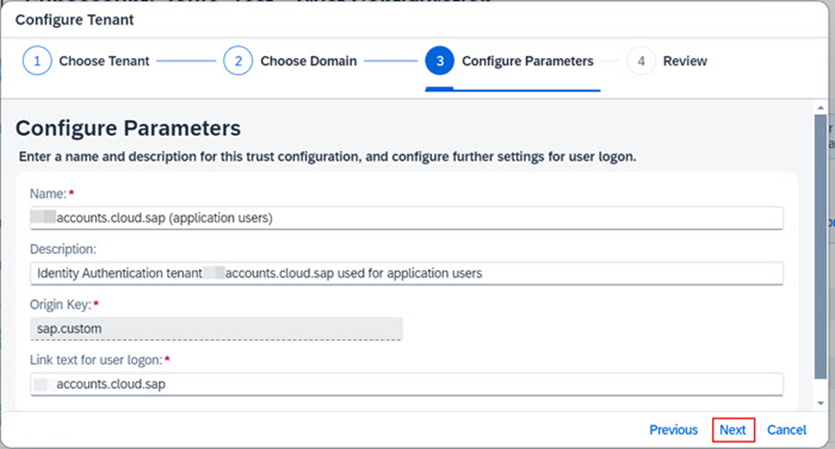
b.4.5. Bilgilerin doğruluğunu kontrol edin >> Finish.
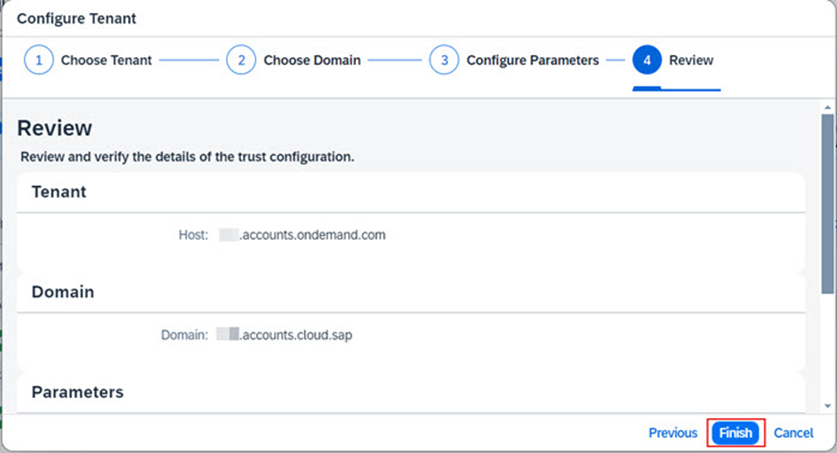
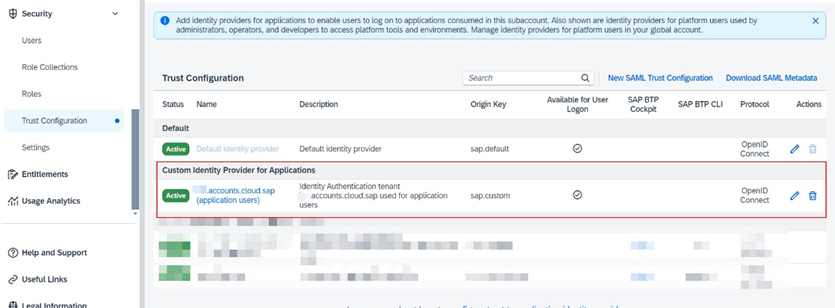
b.4.6. Custom Identity Provider for Applications altında yeni SAP Cloud Identity Services trust’ın görünür olduğunu doğrulayın.
b.5. Create SAP Build Work Zone Instance
b.5.1. Navigasyon Panelinden Instances and Subscriptions ‘ı seçiniz. Create’e tıklayınız.
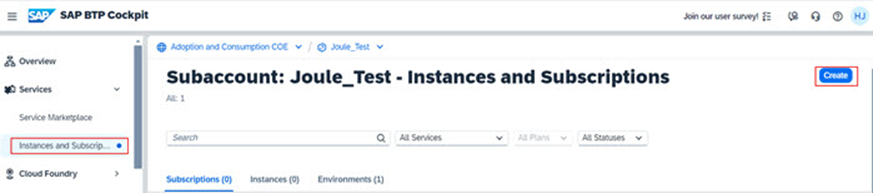
b.5.2. Service dropdown menüsünden SAP Build Work Zone, standard edition ‘ı seçiniz. Plan dropdown menüsünden Subscriptions >> foundation seçiniz. Create butonuna tıklayın.
NOT: Eğer SAP Build Work Zone için de Joule kurmak istiyorsanız, foundation yerine standard planı seçiniz.
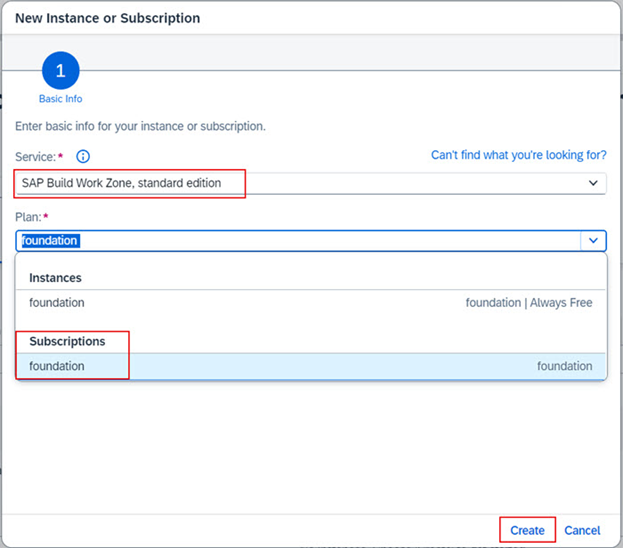
b.5.3. Instances and Subscriptions altında Create butonuna yeniden tıklayınız.
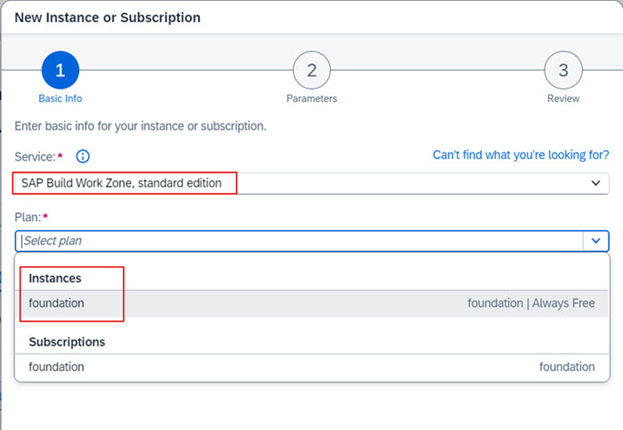
b.5.4. Service dropdown menüden SAP Build Work Zone, standard edition seçiniz. Plan dropdown menüden ise instances >> foundation seçiniz.
NOT: Eğer SAP Build Work Zone için de Joule kurmak istiyorsanız, foundation yerine standard planı seçiniz.
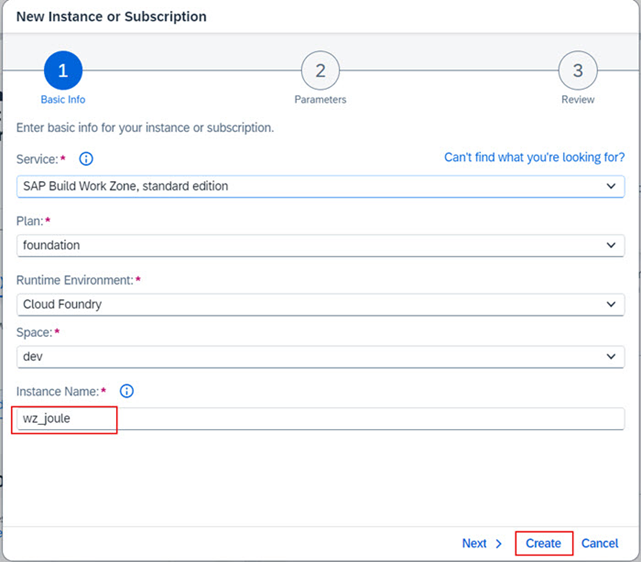
b.5.5. Instance Name kısmına isim veriniz >> Create.
b.5.6. Work Zone aboneliği (subscription) ve instance yaratılmasının başarılı olduğunu teyit ediniz.
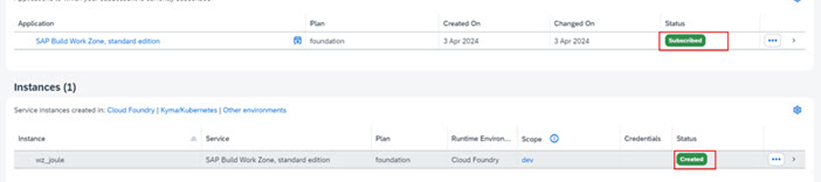
b.5.7. Work Zone instance detaylarını görüntülemek için navigasyon okuna (>) tıklayınız.

b.5.8. Service Keys ‘in altındaki Create butonuna tıklayınız.
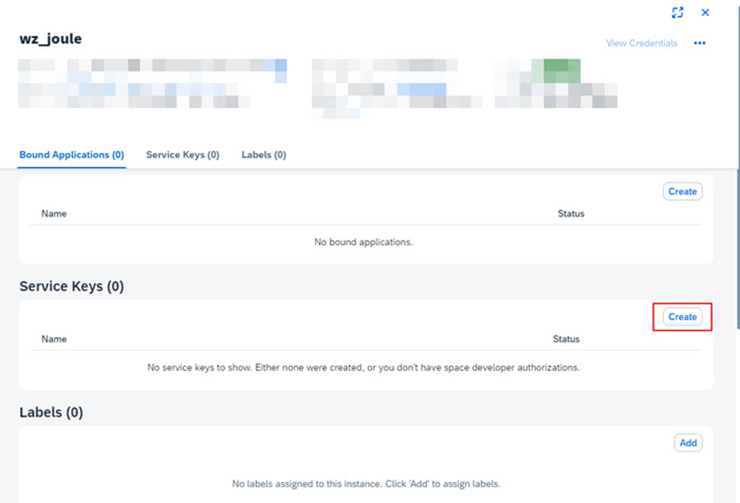
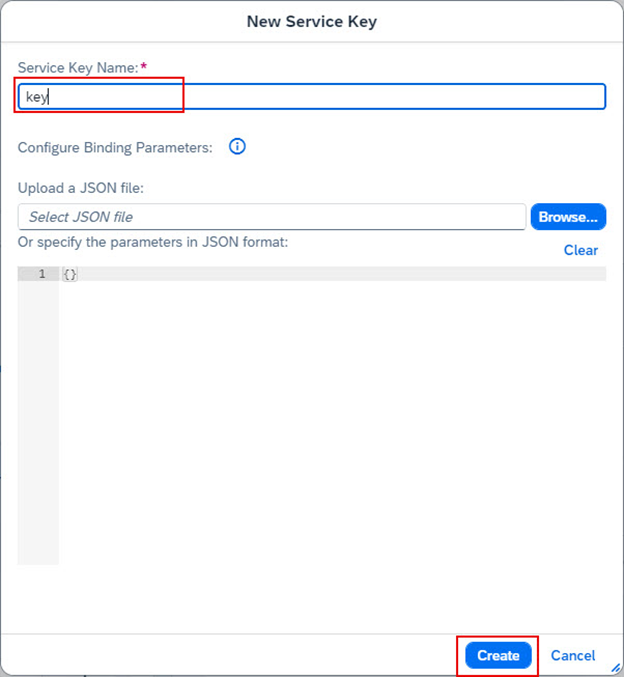
b.5.9. Service Key Name alanını doldurun ve Create butonuna basınız.
b.5.10. Key’in yanındaki Actions ikonuna tıklayın ardından Download’a tıklayın.
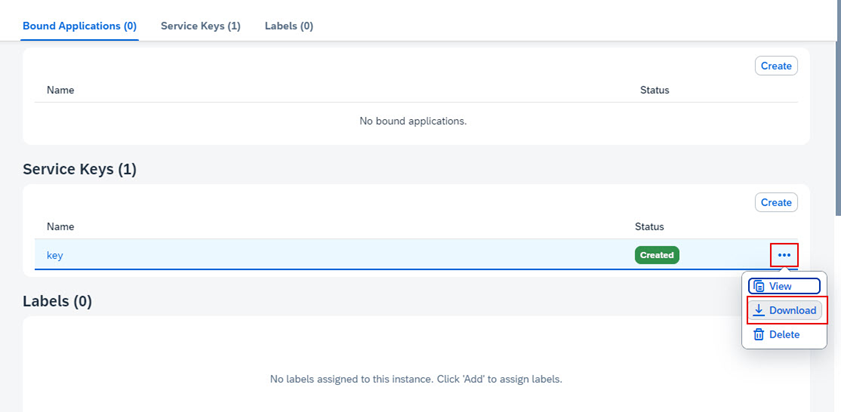
b.5.11. “key.txt” dosyasının başarıyla indiğini onaylayınız.
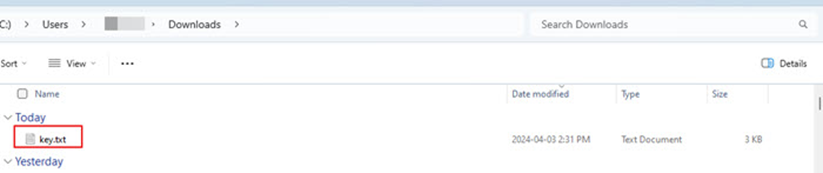
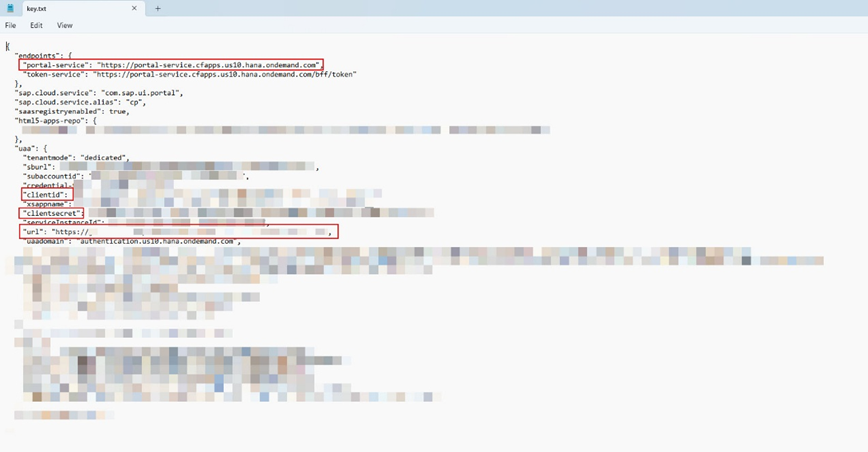
b.5.12. key.txt dosyasını text editör/Notepad’te açınız. Kutuların içine alınmış satırları bir yere not edin çünkü ileriki aşamalarda konfigürasyonda kullanılmak üzere ihtiyaç olunacaktır.
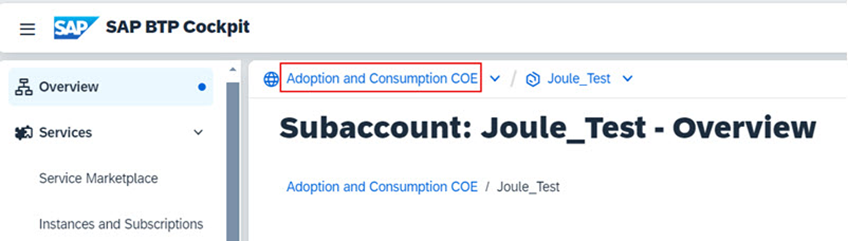
b.5.13. BTP Cockpit’te, BTP Global Account’unuza gidiniz.
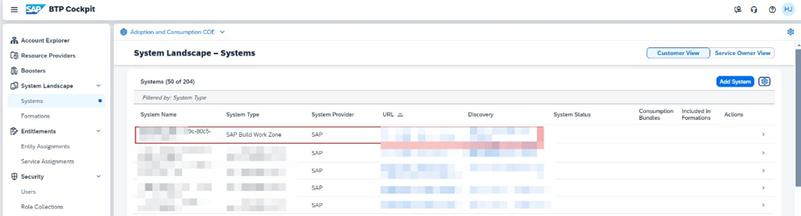
b.5.14. Şimdi System Landscape’in altında, SAP Build Work Zone tipinde kayıtlı yeni bir sistem görmeniz gerekmektedir. Bu sistem, daha önce oluşturmuş olduğumuz SAP Build Work Zone subscription’dan otomatik gelerek System Landscape ‘e eklenmiştir.
NOT: System Name’i bir yere not edin, çünkü daha sonra Joule Booster çalıştırırken işinize yarayacaktır.
b.6. Run Booster in SAP BTP for Joule
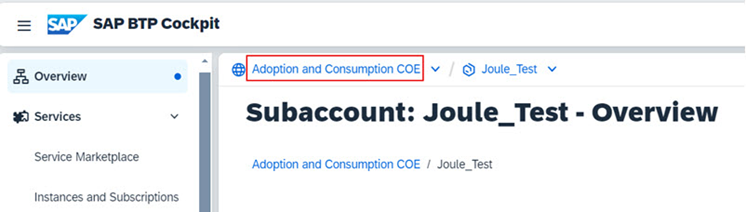
b.6.1. BTP Global Hesabınıza gidiniz.
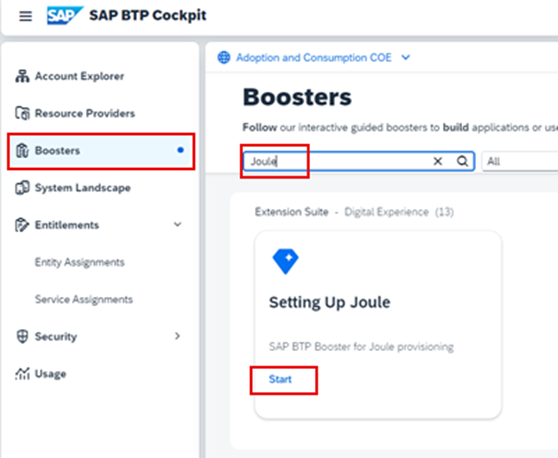
b.6.2. Navigasyon Paneli >> Boosters >> Joule’u aratın >> Start tuşuna basın.
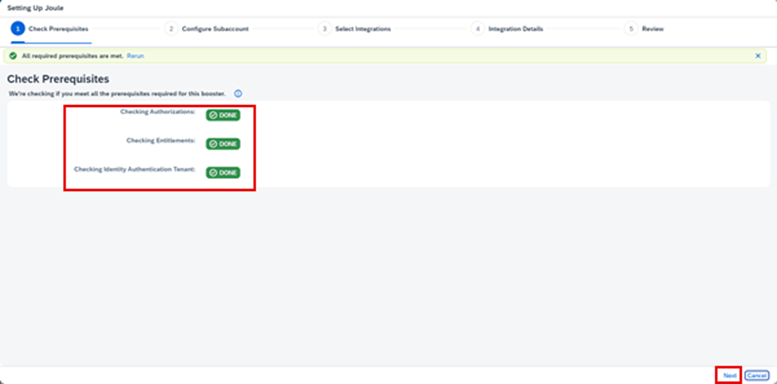
b.6.3. Ön gereksinimlerin kontrol edilmesini (pre-requisites check) bekleyiniz >> Next.
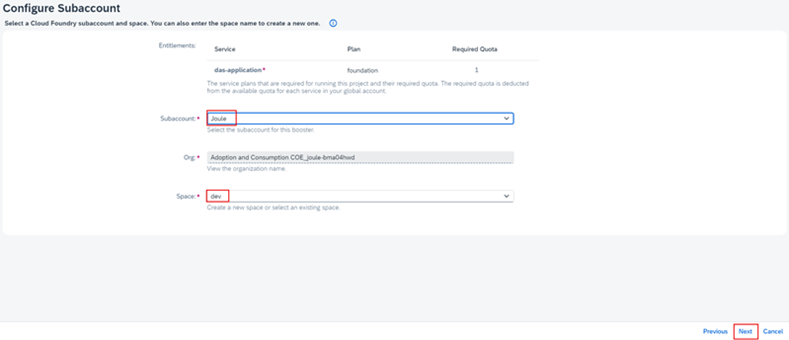
b.6.4. Subaccount dropdown menüden daha önceden yaratılan Joule subaccount’unu seçiniz. Next deyiniz.
b.6.5. Products menüsünden Joule’u kullanmak istediğiniz tüm uygulamalarınızı seçiniz. Örneğin; SAP S/4HANA Cloud Public Edition ve SAP SuccessFactors. Daha sonrasında, entegrasyonun test için mi yoksa prodüksiyon için mi olduğunu seçiniz à Testing/Production. En sonunda Next’e tıklayınız.
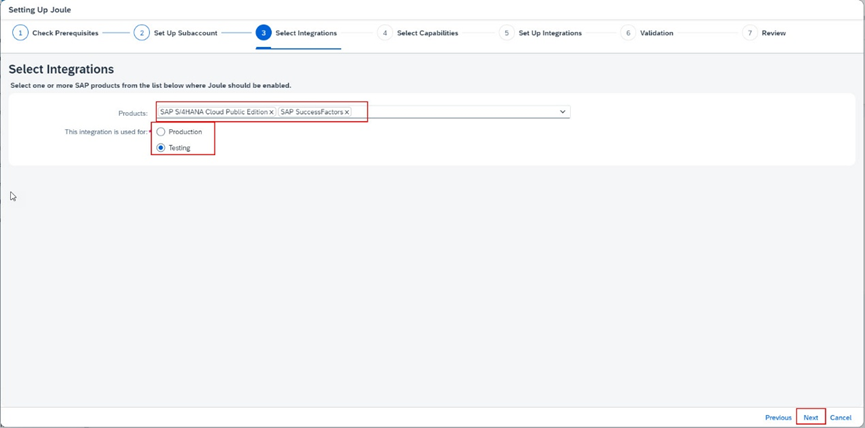
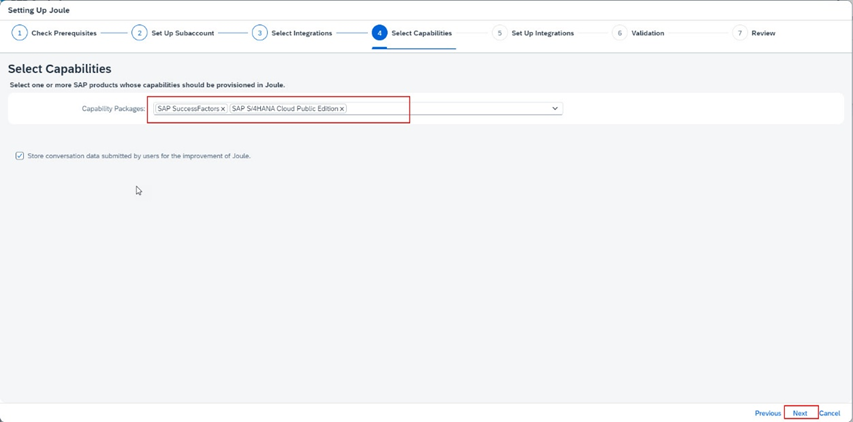
b.6.6. Bir önceki adımda seçtiğiniz uygulamalarınızın “Capability Packages” menüsünün altında listenmiş olduğunu doğrulayınız. Next.
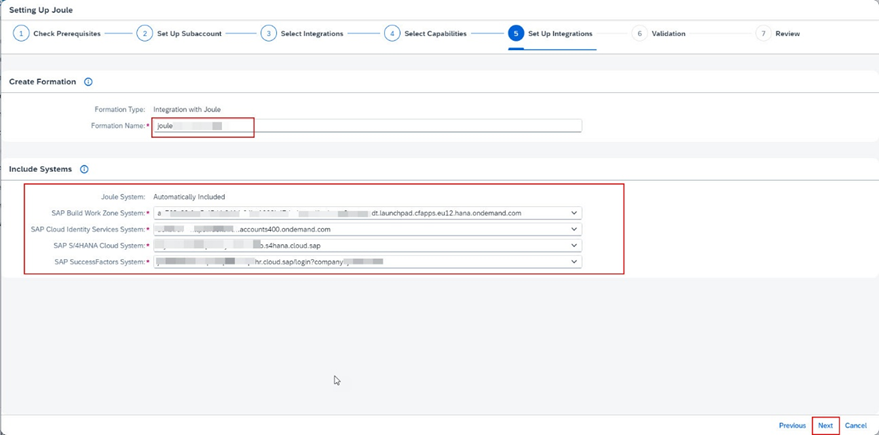
b.6.7. Default Formation Name’i değiştirmeden olduğu gibi bırakınız. Include Systems’in altındaki alanları şu şekilde doldurup Next deyiniz.
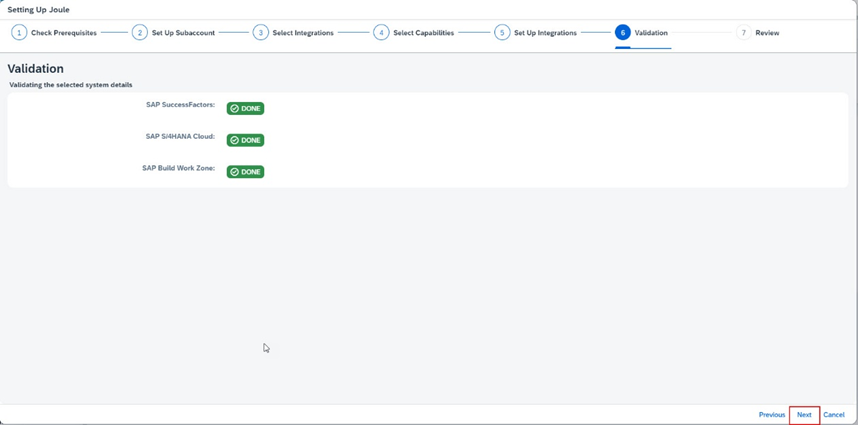
b.6.8. Validation check adımının başarılı olduğu doğrulanınca Next yapınız.
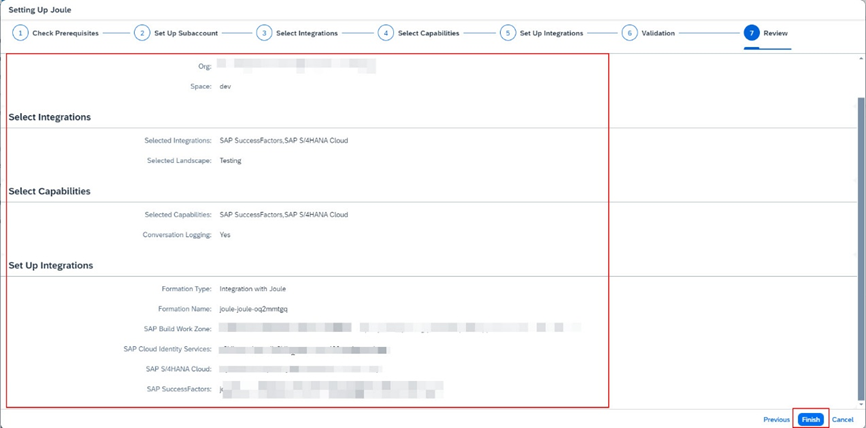
b.6.9. Konfigürasyon ayarlarını gözden geçirip Finish ‘e tıklayınız.
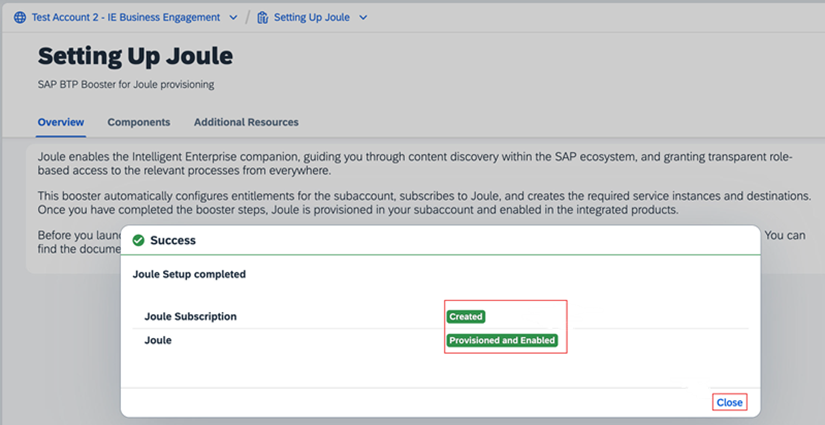
b.6.10. Booster çalıştırılmasının başarılı olduğunu doğruladığınızda Close’a basıp pencereyi kapatabilirsiniz.
b.7. Post Booster Configuration – Booster Sonrası Yapılandırmalar
b.7.1. BTP Global Hesabındaki Formasyonları Kontrol Edin (BTP Global Hesabındaki Formasyonları Kontrol Edin)
- BTP Global hesabınıza gidiniz.
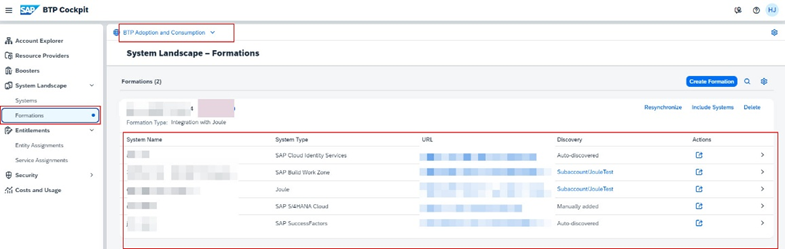
- Sol tarafta bulunan navifasgon panelinde System Landscape >> Formations gidiniz ve formasyonun başarıyla oluşturulduğunu görünüz.
b.7.2. Joule Aboneliğini kontrol edin Destinasyonları kontrol ediniz (Check Joule Subscription and Destinations setup in BTP Subaccount)
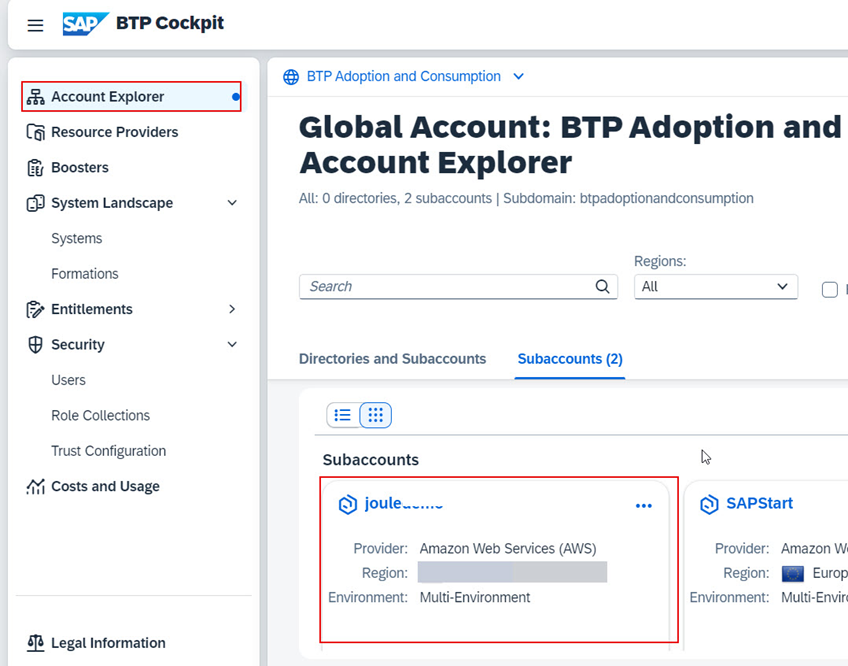
- Account Explorer’a tıklayın ve Joule için kullanılan Subaccount’ ı seçin.
2. Services -> Instances and Subscriptions ‘i seçiniz ve Joule’ün başarıyla takip edildiğini onaylayınız (subscription).
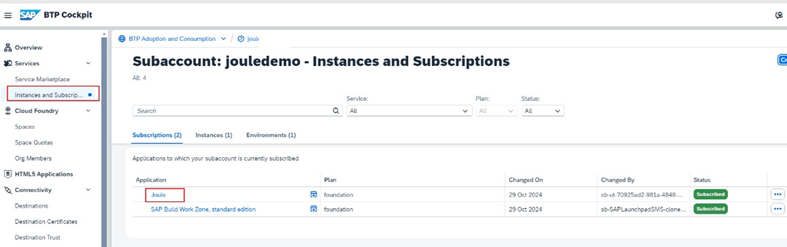
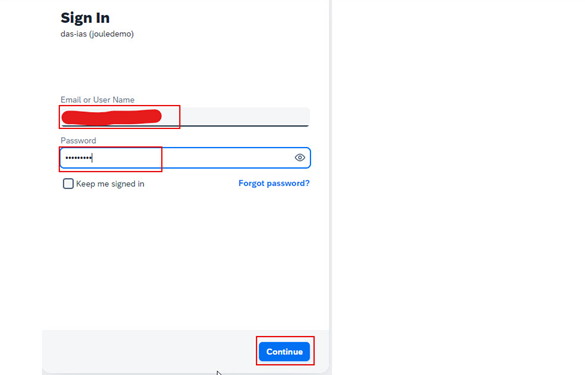
3. Joule uygulamasına tıklayın. SAP Cloud Identity Services ‘te tanımlı kullanıcı ismi ve şifrenizi giriniz. Ardından Continue’a basınız.
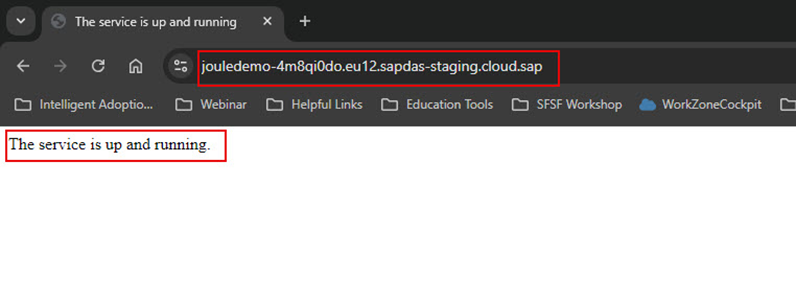
4. Joule uygulamasının çalıştığını teyit ediniz ve URL ‘yi bir kenara not ediniz. Çünkü bu URL, sonraki aşamalarda S/4HANA Cloud Public Edition gibi uygulamalarda Joule kurulumu için gerekli olacak.
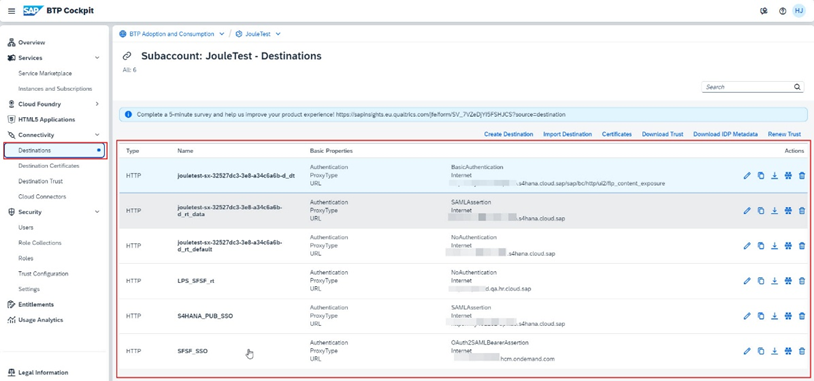
5. Connectivity >>Destinations’a gidiniz ve destinasyonların (destinations) başarılı bir şekilde yaratıldığını onaylayınız. Gösterilen destinasyonlar, booster çalıştırılırken seçilen sistemlere bağlı olarak değişecektir. Booster S/4HANA Cloud Public Edition ve SAP SuccessFactors için çalıştırılmışsa, ilgili destinasyonlar için aşağıdaki ekran görüntüsüne bakın.
b.7.3. Create NavigationService Destination
- Create Destinations’a tıklayın.
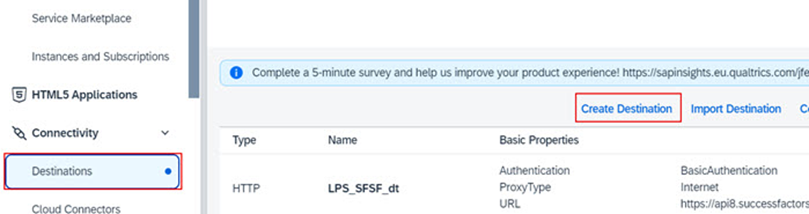
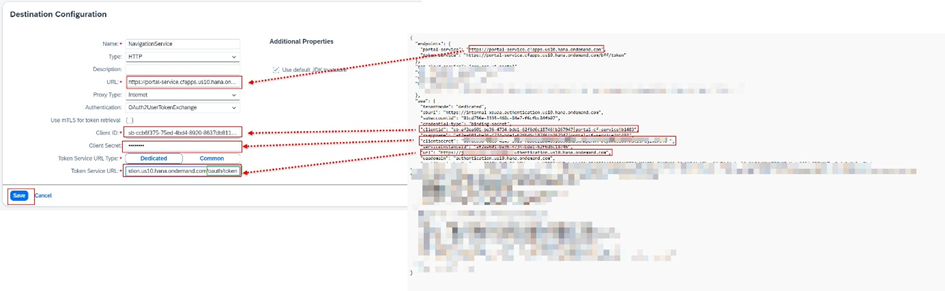
İlgili alanları aşağıdaki gibi doldurunuz. Ardından Save tuşuna basınız.
- Name: NavigationService
- Type: HTTP
- URL: <–portal-service url from the key file downloaded earlier–>
- Proxy Type: Internet
- Authentication: OAuth2UserTokenExchange
- Token Service URL: <–url field from the key file downloaded earlier. Make sure to add /oauth/token to end of the URL–>
- Token Service URL Type: Dedicated
- Client ID: <–clientid from key file downloaded earlier–>
- Client Secret: <–clientsecret from key file downloaded earlier–>
- Use default JDK truststore: checked
b.7.4. SAP Cloud Identity Authentication Service’de uygulama yapılandırmasını güncelleyin (Update application configuration in SAP Cloud Identity Authentication Service)
- Aşağıdaki URL biçimlerinden birini kullanarak SAP Cloud Identity Services tenantını administration konsoluna erişin:
- https://your-ias-tenant.accounts.ondemand.com/admin
- https://your-ias-tenant.accounts.cloud.sap/admin
Note: “your-ias-tenant” ifadesini gerçek tenanntınızın adıyla değiştirin.
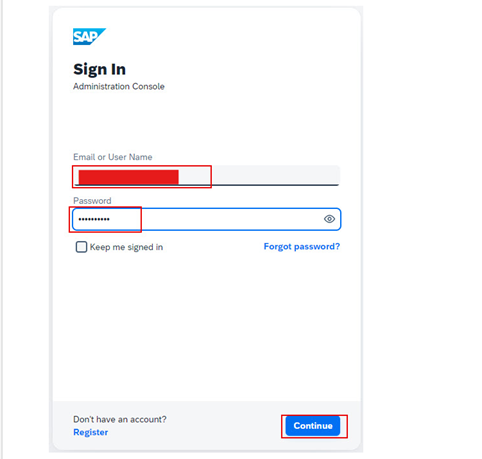
- Yönetici kullanıcısını kullanarak kimlik doğrulaması yapınız (Authenticate using an administrator user).
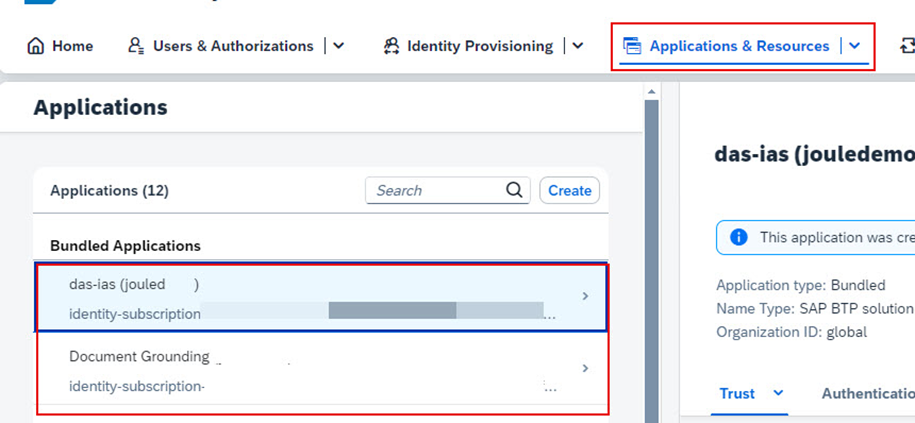
Menüden Applications & Resource >> Applications yoluna gidiniz.
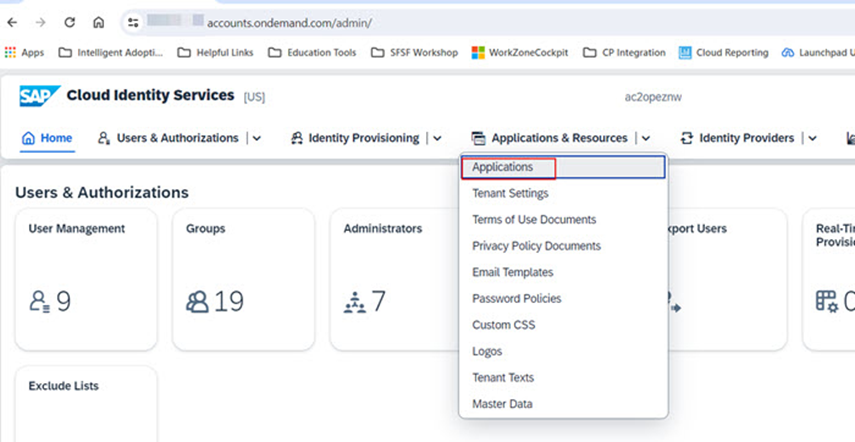
Hem das-ias hem de Document Grounding uygulamalarının SAP Cloud Identity Services’ta oluşturulduğunu doğrulayın. Bunlar Joule Booster tarafından otomatik olarak oluşturulur. Uygulama adlarının alt hesap adınızı da parantez içinde içereceğini unutmayın.
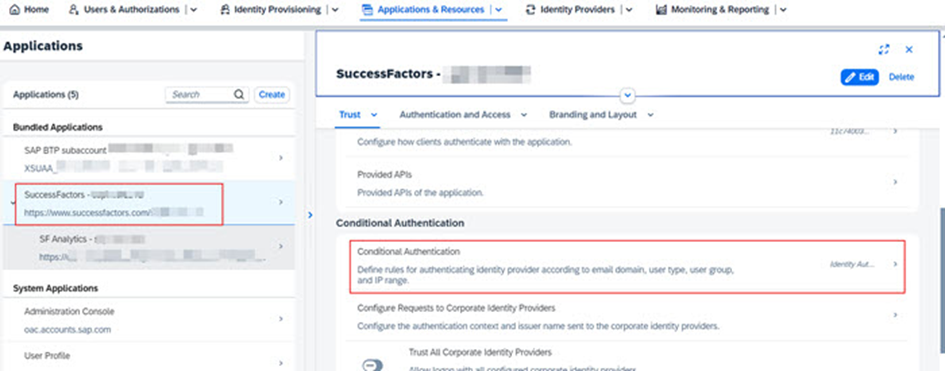
Joule’un kurulumunun yapılacağı uygulamalardan birini seçin. Örneğin, SuccessFactors’ı seçin ve Conditional Authentication ‘a tıklayın.
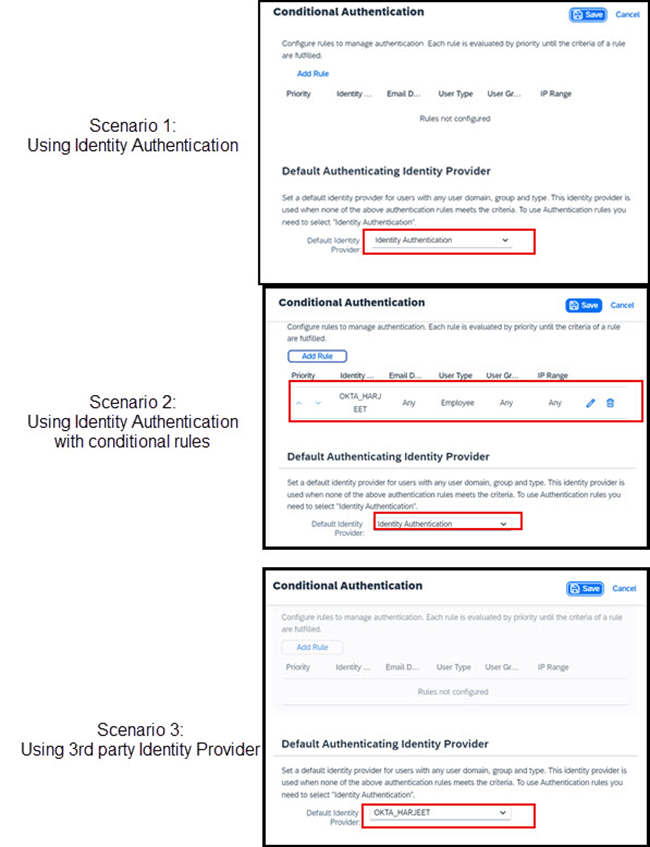
- Uygulama için Koşullu Kimlik Doğrulama (Conditional Authentication) ayarlarını doğrulayın, ancak mevcut kurulumda hiçbir şeyi değiştirmeyin. Buradaki ayarlar aşağıdaki 3 senaryodan birine uyacaktır:
- Senaryo 1: Uygulama, Varsayılan Kimlik Sağlayıcı olarak Kimlik Doğrulama kullanacak şekilde ayarlanmıştır.
- Senaryo 2: Uygulama, Varsayılan Kimlik Sağlayıcı olarak Kimlik Doğrulama kullanacak şekilde ayarlanmıştır, ancak kimlik doğrulamasını üçüncü taraf bir kurumsal Kimlik Sağlayıcısına (IDP) devretmek için koşullu kurallar ayarlanmıştır.
- Senaryo 3: Üçüncü taraf Kimlik Sağlayıcı, Varsayılan Kimlik Sağlayıcı olarak ayarlanmıştır (örneğin, aşağıdaki ekran görüntüsünde OKTA).


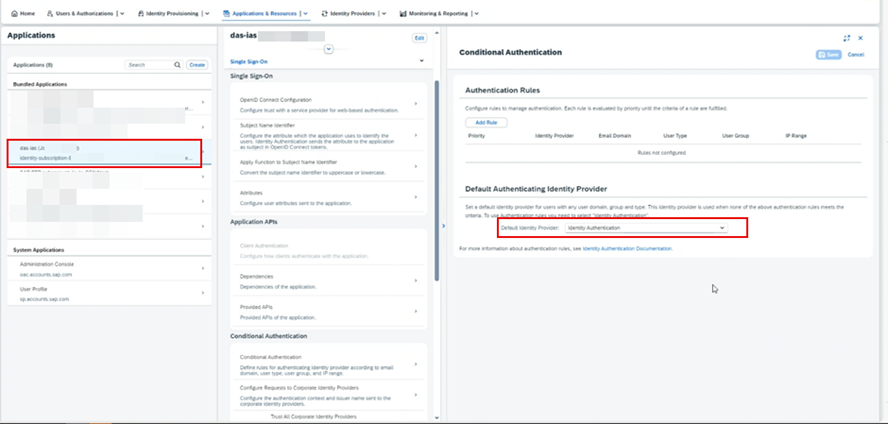
NOT: Booster tarafından oluşturulan das-ias (Subaccount’unuzun adı) uygulamasına geçin. Bu uygulama için Koşullu Kimlik Doğrulama (Conditional Authentication) ayarlarını, Joule’un yapılandırıldığı uygulama için ayarlanan ayarlarla tam olarak eşleşecek şekilde ayarlayın. Örneğin, SuccessFactors uygulaması Senaryo 3 ile kurulmuşsa, bu uygulamada Varsayılan Kimlik Sağlayıcısını da buna göre değiştirmeniz gerekir.
NOT: Hazırlık adımlarında (preparation) belirtildiği gibi, aynı Joule örneği (Joule instance) birden fazla uygulama (örneğin SuccessFactors ve S/4) arasında paylaşılacaksa, bu uygulamaların aynı Conditional Authentication ayarlarına sahip olması gerekir.
b.7.5. Update Trusted Domains settings
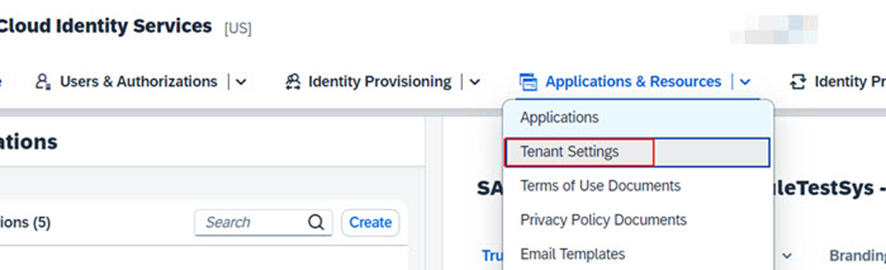
Menüden Applications & Resource >> Tenant Settings gidiniz.
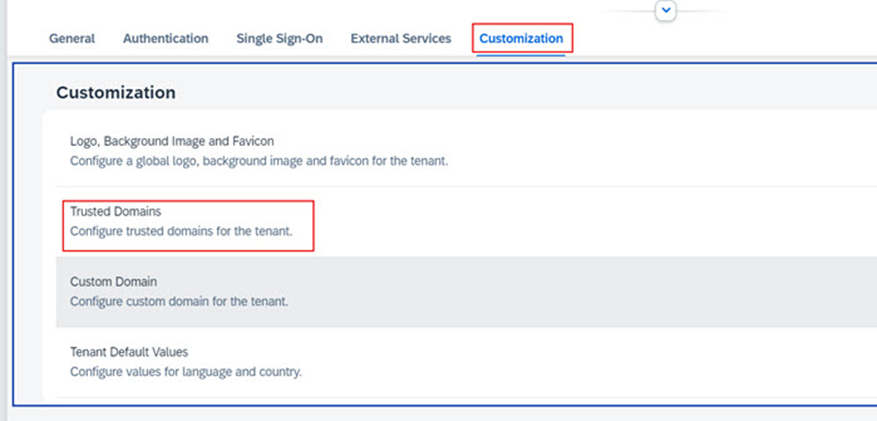
Customization >> Trusted Domains ‘e tıklayınız.
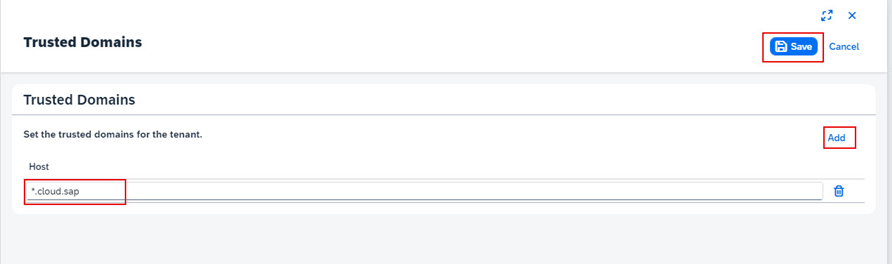
Gerekirse, uygulamanızın/uygulamalarınızın domainini eklemek için Add’ e ardından Save‘e tıklayın. Örneğin SuccessFactors tenantınızın URL’si <–https://hcm-us10.hr.cloud.sap/login?company=yourcompany –> ve S/4HANA
Cloud Public Edition URL’si <–https://myXXXXXXX.s4hana.cloud.sap –> ise eklenecek giriş *.cloud.sap idir.
Devamı kısa süre içinde gelecek, beklemede kalın 😉


Geri bildirim: Joule'un SAP S/4HANA Cloud Public'te aktifleştirilmesi | Activate Joule with SAP S/4HANA Cloud Public Edition - SAP, SAP Blog