
SAP BTP – Joule AI ile Uygulama Geliştirme(Build Code Test Drive)
SAP tarafından geliştirilen yapay zeka teknolojisi olan Joule AI kullanarak hiç kod yazmadan bir yapı oluşturup ve bu yapıyı bir fiori app’de göstereceğiz.
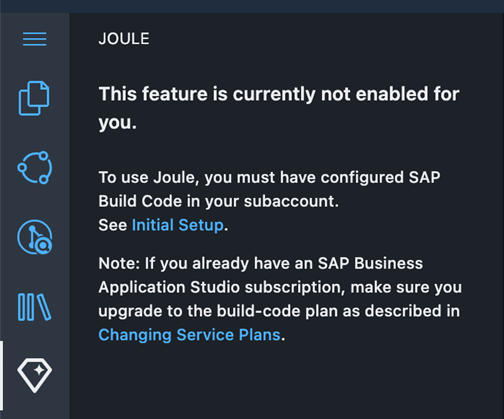
Joule AI kullanımında, yapay zeka destekli işlemler için belirli bir kullanım kotası bulunmaktadır. Deneme süresinin başlangıcında, kullanıcıya 3 ay geçerli olacak şekilde sınırlı bir kota tahsis edilir. Ancak daha önce oluşturulmuş ve süresi uzatılmış bir deneme (trial) hesabı ile işlem yapılmak istenirse, mevcut deneme süresi geçersiz sayılabilir ve aşağıda örneği verilen hata mesajı ile karşılaşılabilir.
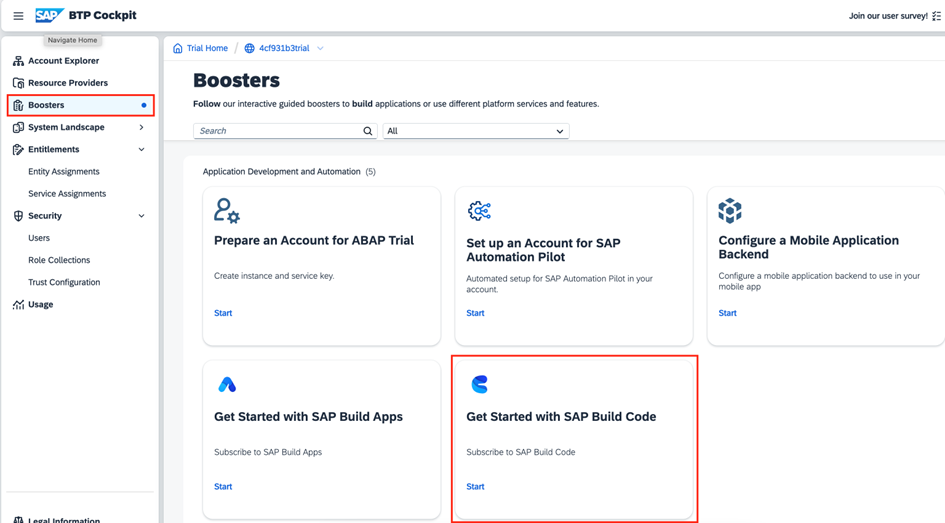
STEP 1: SAP BTP Cockpit – Get Started with SAP Build Code
BTP hesabına giriş yaptıktan sonra menüde ‘Boosters’ seçeneğini tıklıyoruz. Ardından ‘Get Started With SAP Build Code’ uygulamasını seçiyoruz.
Uygulama gerekli component ve ortamı otomatik olarak oluşturacak.
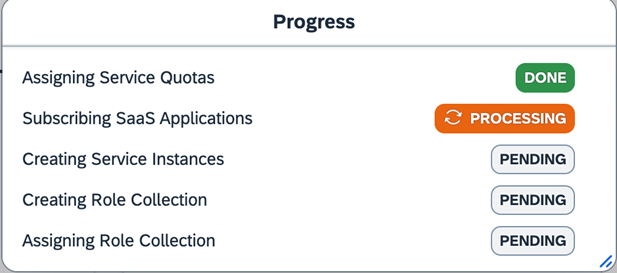
Success:
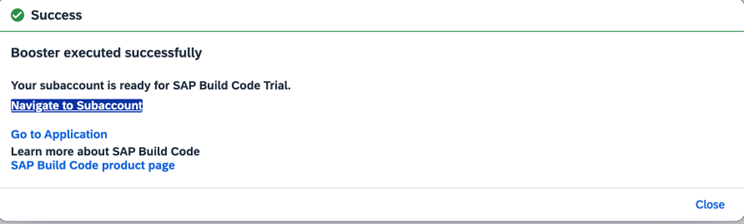
STEP 2: SAP Build Code
Uygulama oluşturulduktan sonra BTP Cockpit’de ana ekranda trial seçeneğine tıklanır.
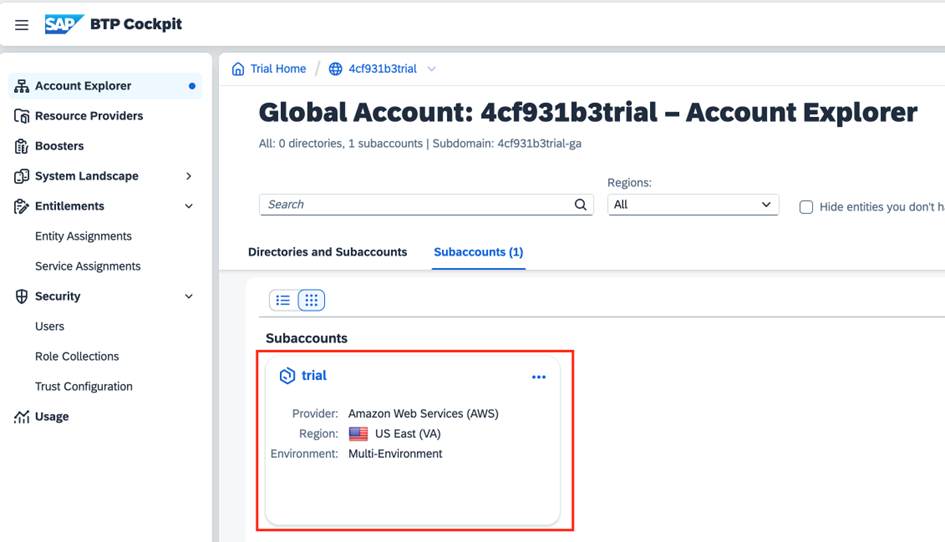
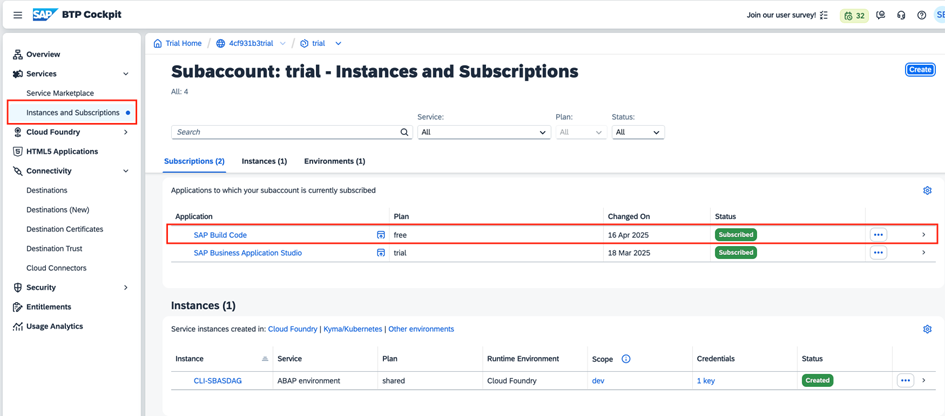
Ardından menüden ‘Instances and Subscriptions’seçeneğini seçiyoruz. Açılan pencerede ‘SAP Build Code’uygulaması seçilir.
SAP Build ortamı açıldıktan sonra ‘Hızlı başlangıç’ başlığı altında hazır şablonlar kullanarak uygulama geliştirilebilir. Diğer durumda ‘Oluştur’ butonuna tıklanarak ilerlenir.
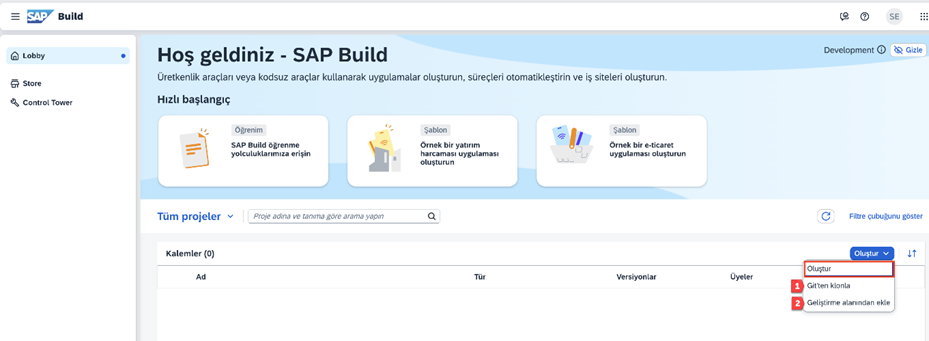
- Git’ten Klonla : Var olan bir projeyi Git deposundan klonlamak için.
- Geliştirme alanından ekle : Mevcut bir SAP Business Application Studio dev space’inden SAP Build Code kiracınıza bir proje eklemek için.
Trial hesaplarda şuan için sadece Uygulama Geliştir seçeneği aktif.
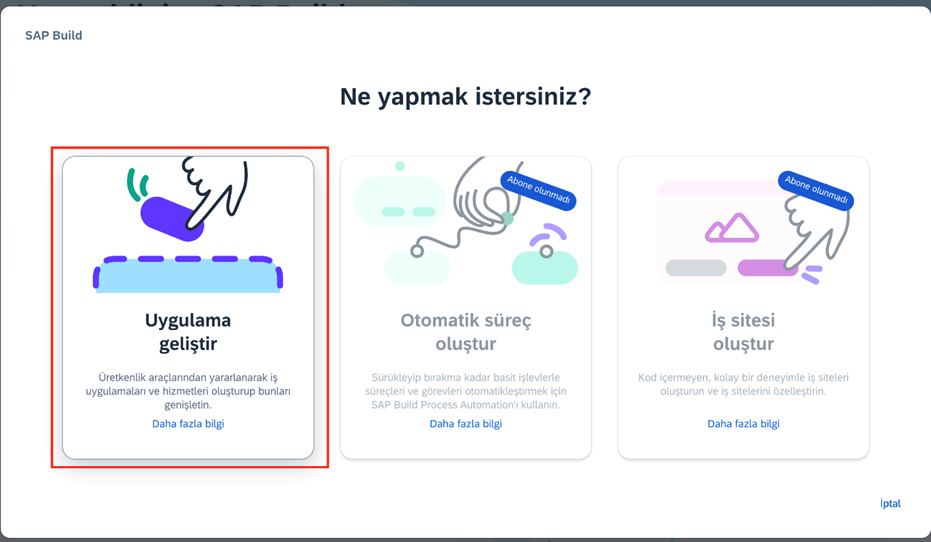
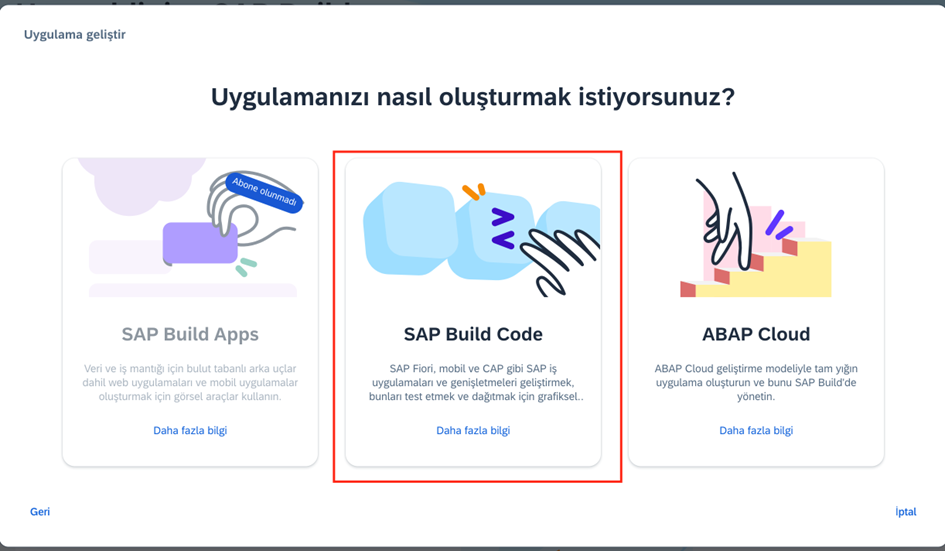
Ardından Sap Build Code seçeneğiyle ilerliyoruz.
Oluşturmak istediğiniz uygulama türü seçilir. Full-Stack Application(Tam Yığın Uygulama) seçeneğini seçiyoruz.
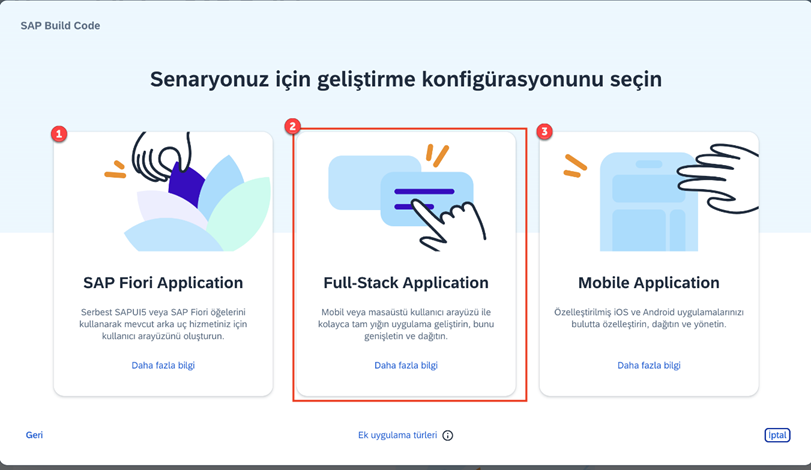
- Serbest SAPUI5 veya SAP Fiori öğelerini kullanarak kullanıcı arayüzü oluşturmak için SAP Fiori Application seçilir.
- Productivity Tools ile Full Stack türünde bir uygulama oluşturmak için Full-Stack Application‘ı seçilir. Bu, uygulamanızı geliştirmenize, genişletmenize ve dağıtmanıza olanak tanır. Uygulamaya masaüstü veya mobil bir kullanıcı arayüzü sağlayabilirsiniz.
- Özelleştirilmiş iOS ve Android uygulamalarınızı bulutta özelleştirmek, dağıtmak ve yönetmek için Mobile Application seçilir.
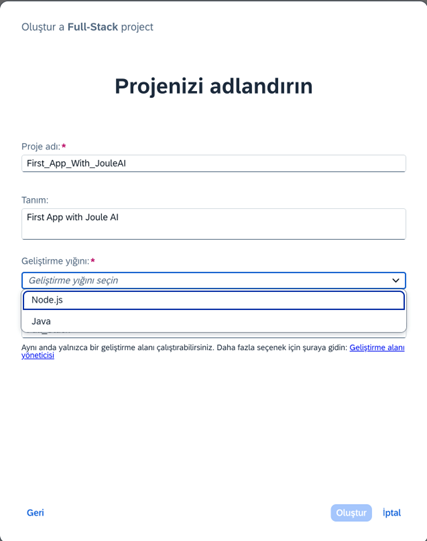
Projeye adı ve geliştirme bilgileri girilir. Ardından Oluştur seçeneğini seçiyoruz.
Full-Stack uygulamalarında geliştirme yığınınız olarak Node.js veya Java’yı seçilir.
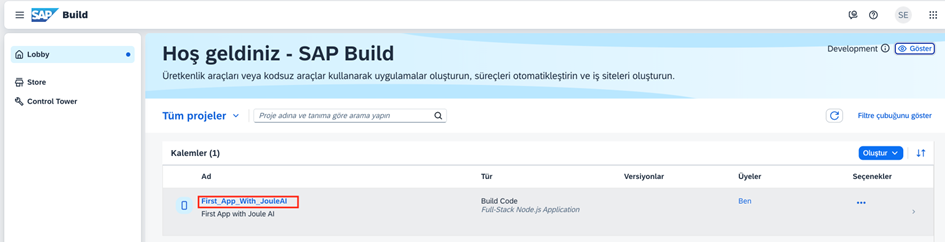
Lobby’de Proje tablosunda projenin oluşturulduğunu görebilirsiniz. Projenin oluşturulması birkaç dakika sürebilir.

Projenin başarıyla oluşturulduğunu belirten mesajı gördüğünüzde, açmak için projeye tıklayın.
STEP 3: Business Application Studio(BAS)
SAP BTP bünyesinde yer alan Business Application Studio (BAS), iş uygulamalarının geliştirilmesi ve dağıtılması amacıyla kullanılan bir platformdur. Kodlama bilgisi az olan ya da hiç olmayan kullanıcıların bile uygulama oluşturmasını kolaylaştırmak için hem kodla hem de kodsuz geliştirme araçları sağlar.
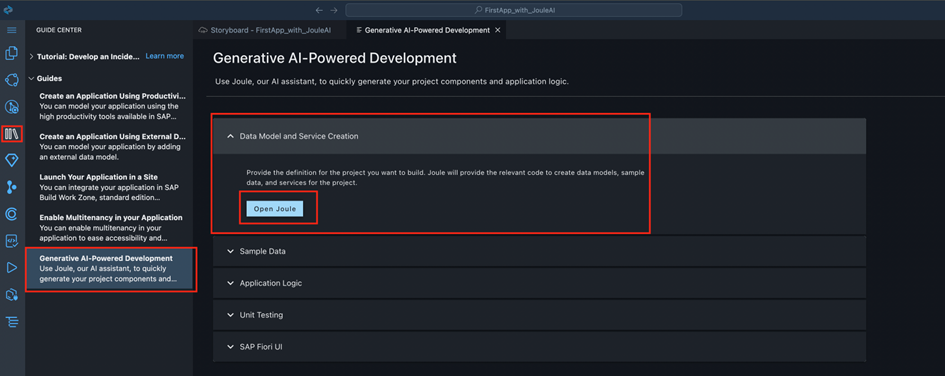
BAS açıldıktan sonra sol menüde bulunan ‘Guide Center’ seçeneğini tıklıyoruz. Ardından ‘Generative AI-Powered Development’seçeneğini tıklıyoruz.
Sonrasında en üstteki açılır tab’ı tıklıyoruz. Ve Ardından ‘Open Joule’Butonuna tıklıyoruz.
SAP BTP kapsamında sunulan Joule, yapay zeka tabanlı bir dijital iş asistanıdır. Doğal dil işleme yetenekleri sayesinde kullanıcıların SAP uygulamaları ve SAP BTP üzerindeki verilere erişerek, iş süreçlerini daha hızlı ve daha verimli bir şekilde tamamlamalarını sağlayacak çözümler üretir.
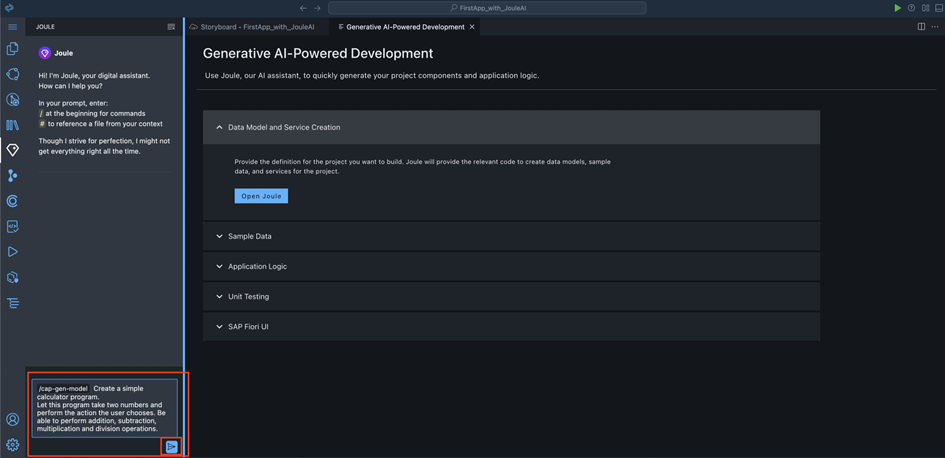
Prompt ekranında basit bir hesap makinesi geliştirmek istediğimizi belirtiyoruz.
Bu bilgilendirme sonrasında, sistem bizim için bir veri modeli oluşturuyor.
Eğer modelde eksiklik ya da hata varsa, metni farklı şekilde düzenleyerek modeli yeniden oluşturmasını isteyebiliyoruz.
Accept
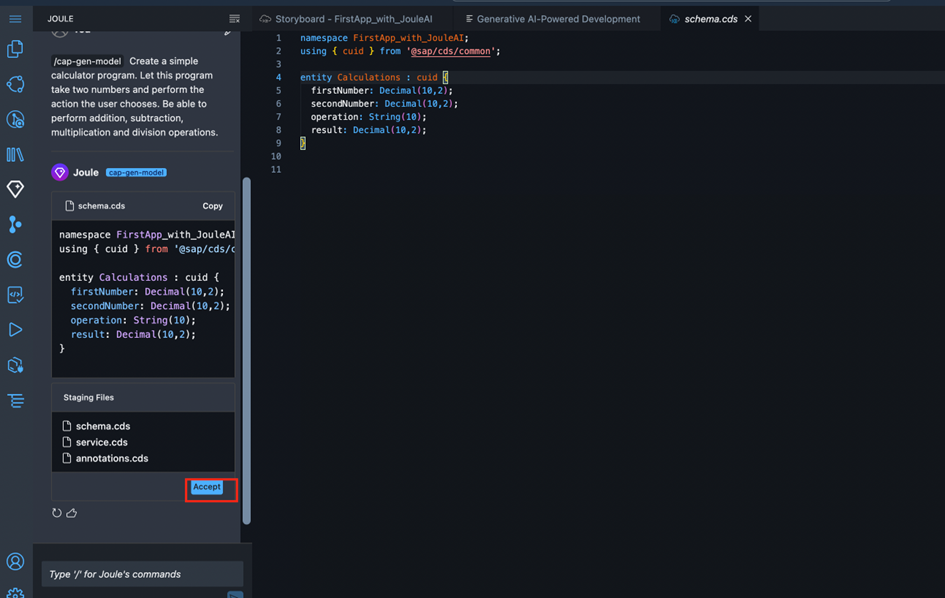
Data modelini bizim için oluşturdu.
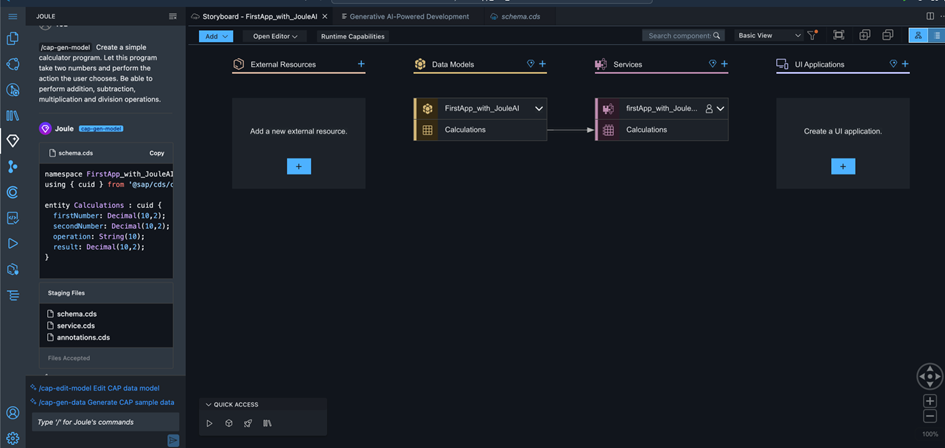
Uygulama Logic’i oluşturacağımız adımları izliyoruz.
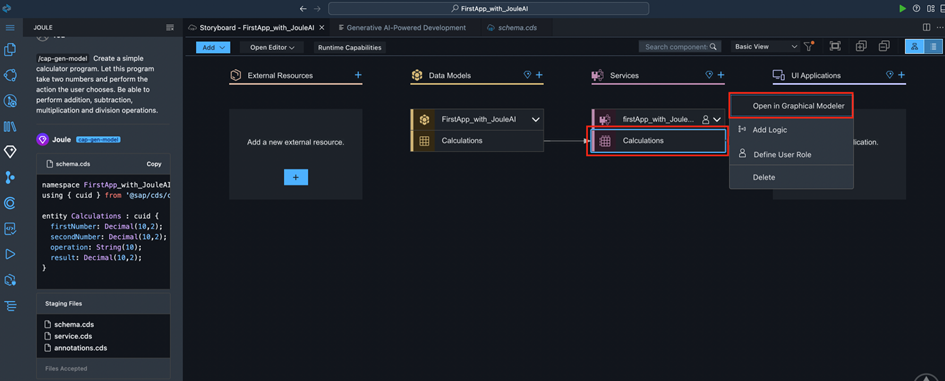
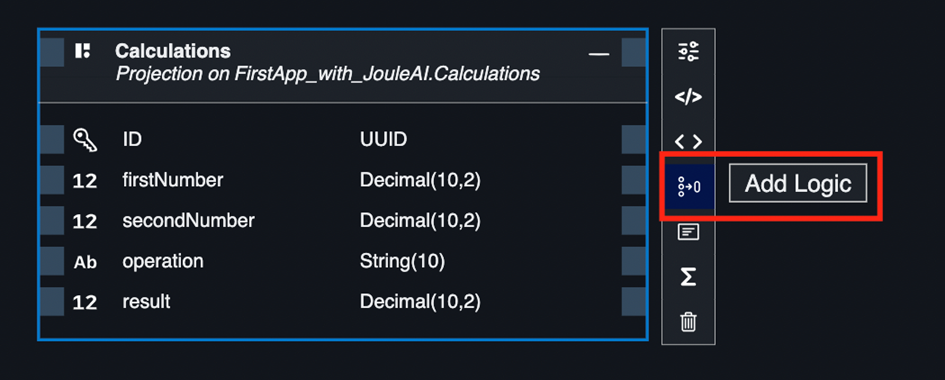
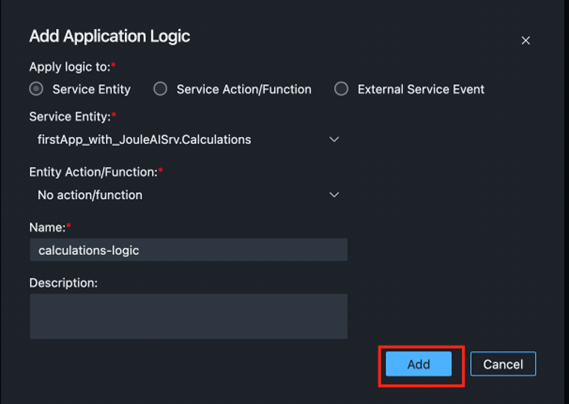
Bu kısımda uygulamada temel CRUD işlemleri yer alıyor. Geliştirdiğimiz yapıya göre istediğinizi seçebilirsiniz.
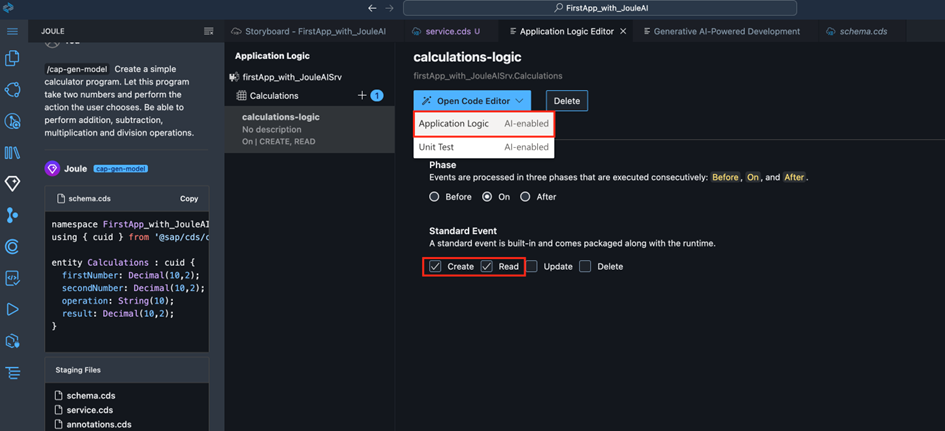
Ardından tekrar Joule’ye dönerek, prompt ekranı üzerinden basit bir hesap makinesi oluşturmak istediğimizi belirtiyoruz. Bu noktada, uygulamaya hangi özellikleri kazandırmak istiyorsanız, komutları o doğrultuda verebilirsiniz.
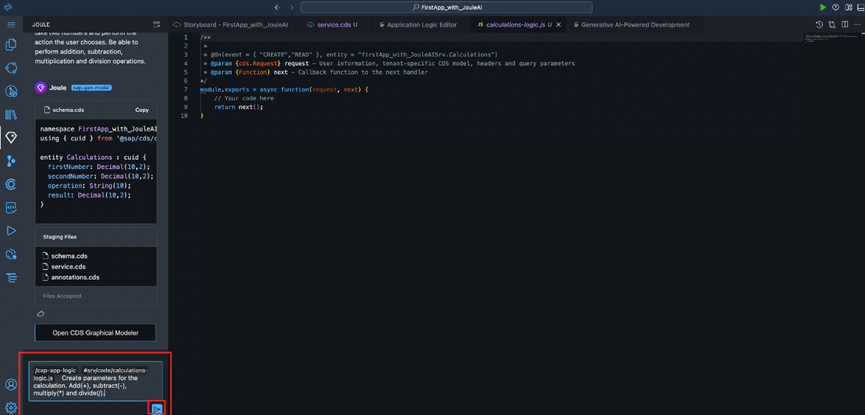
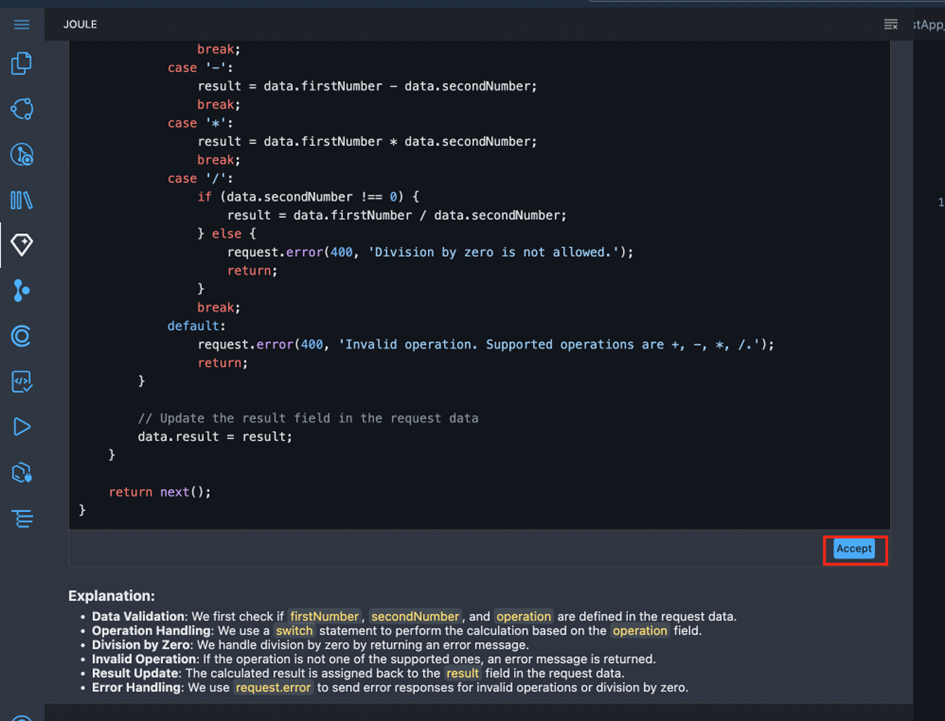
Joule, bu yönde bizim için JavaScript kodunu oluşturuyor. Elbette bazı eksiklikler ya da hatalar olabilir. Bunları kodu inceleyerek düzenleme yapabiliriz.
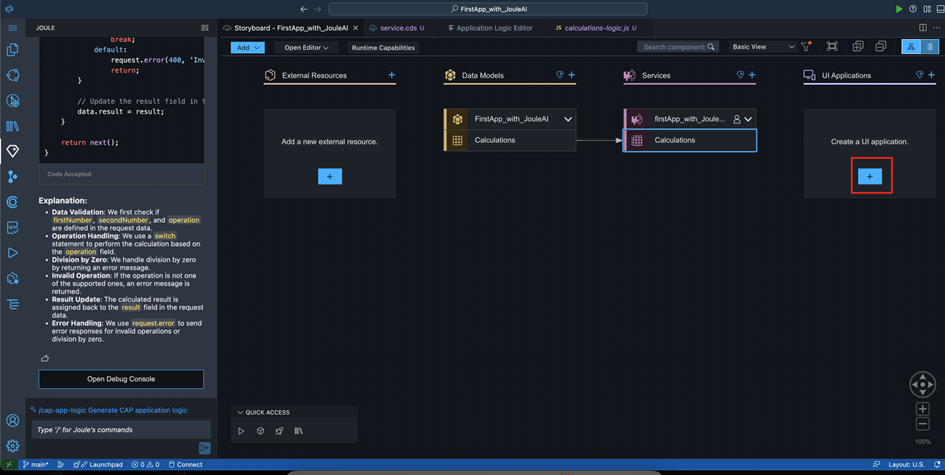
Ana tab’a gelerek Fiori ekranını oluşturulur.
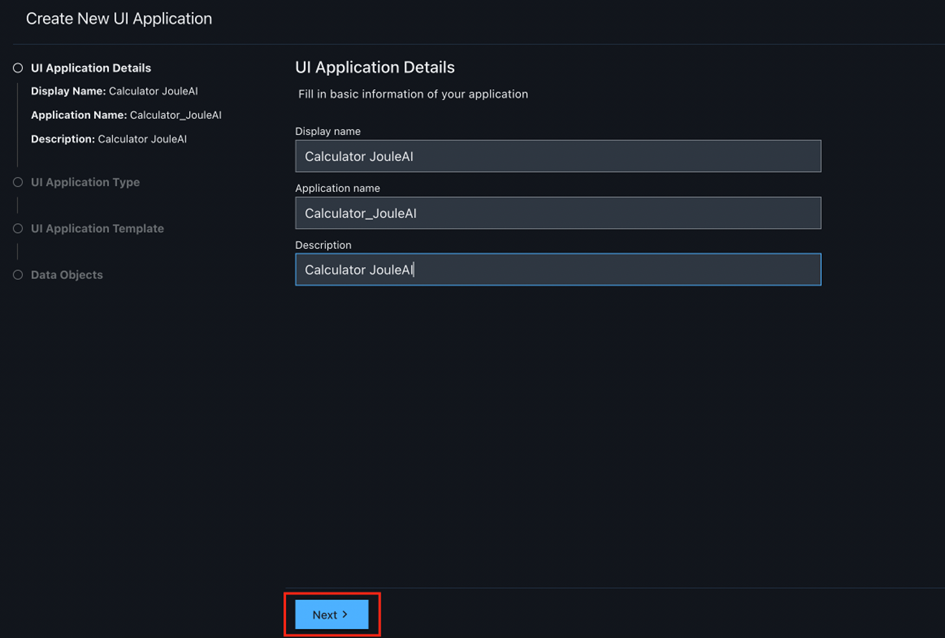
Uygulamanın ismi verilir.
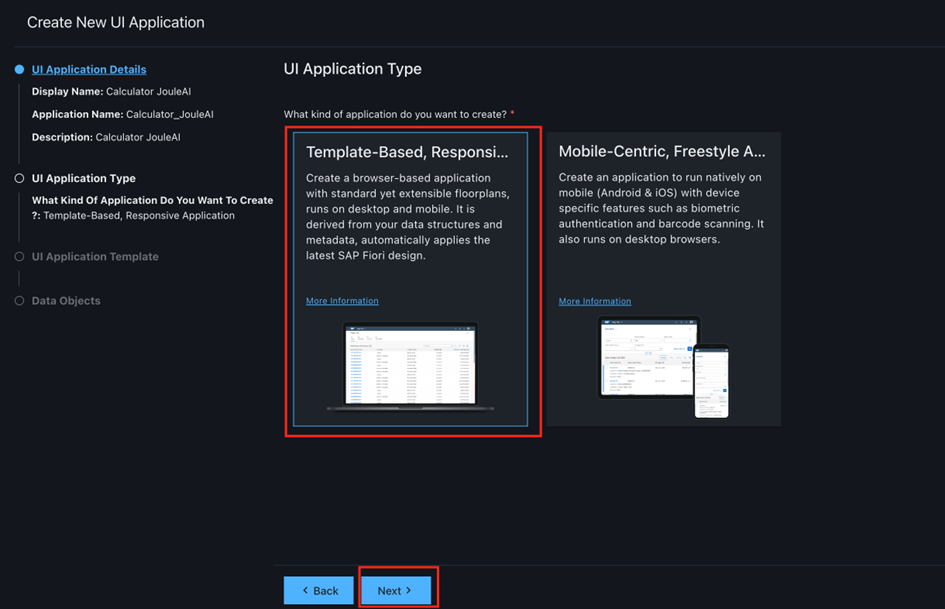
Tarayıcı kullandığımız için UI Application Type olarak Template-Based uygulama’yı seçeceğiz ve İleri’ye tıklayacağız.
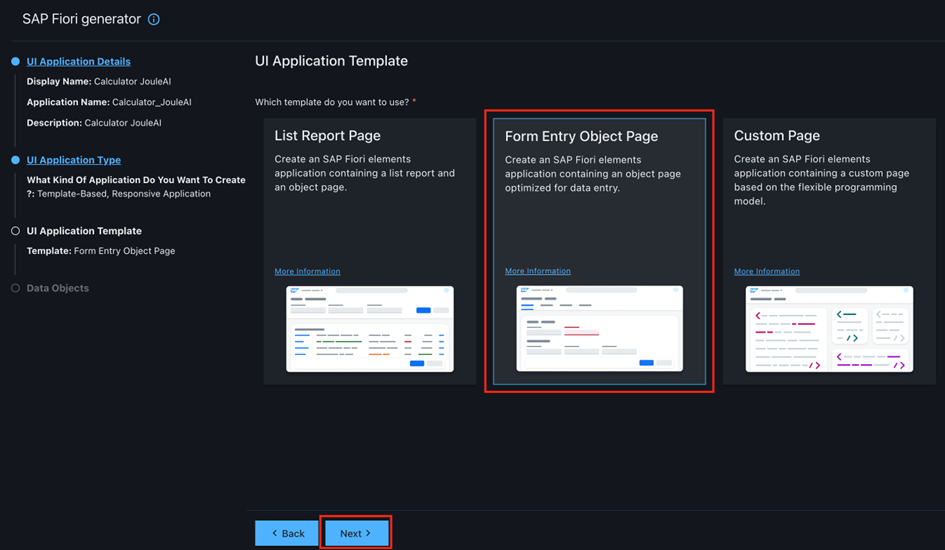
Data girişi yapacağımız için From Entry Object Page seçiyoruz.
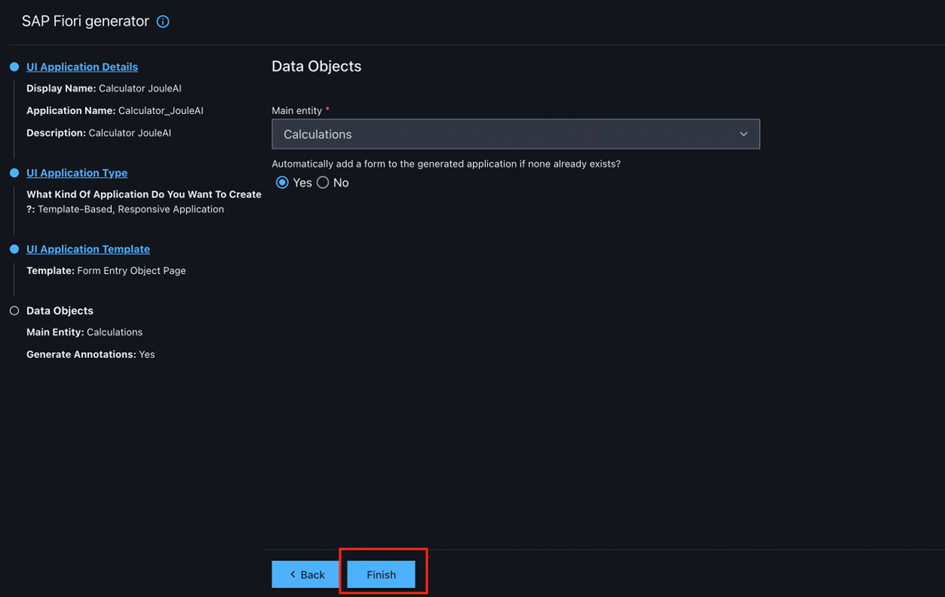
Finish.
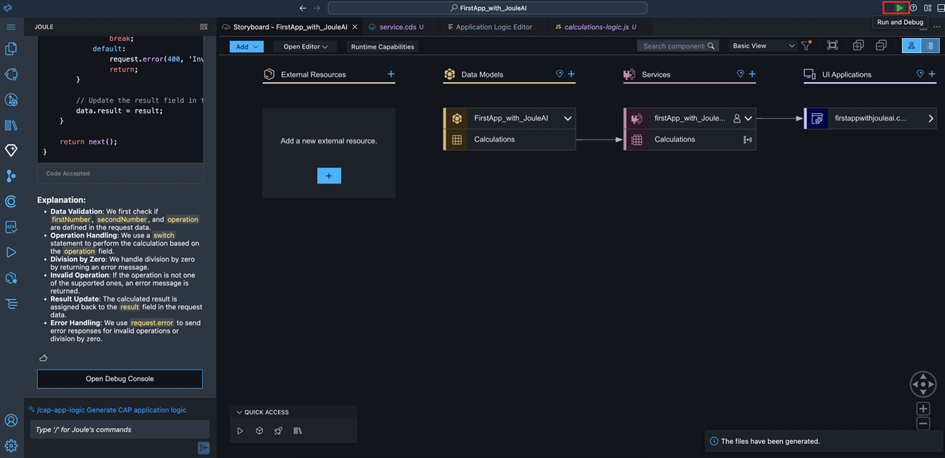
Sağ üstte yer alan ‘Run and Debug’butonuna tıklanır.
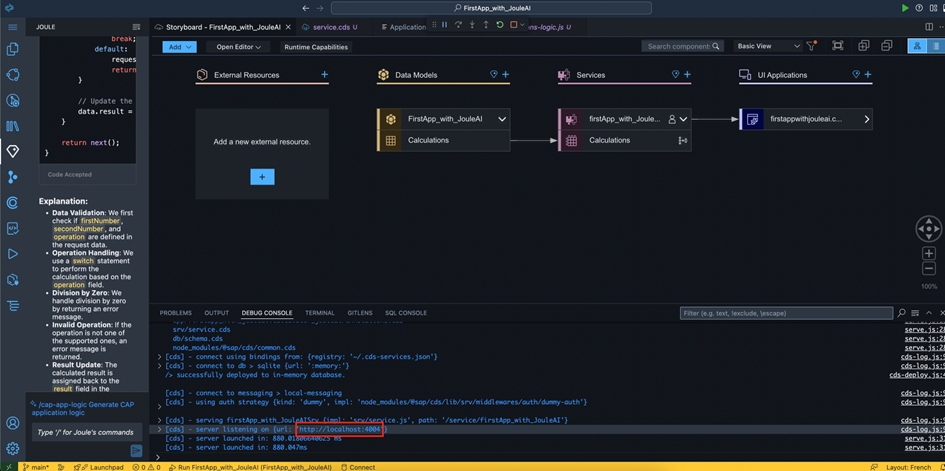
Derleme süreci tamamlandıktan sonra, localhost üzerinde oluşturulan bağlantıya tıklayarak uygulamayı açıyoruz.
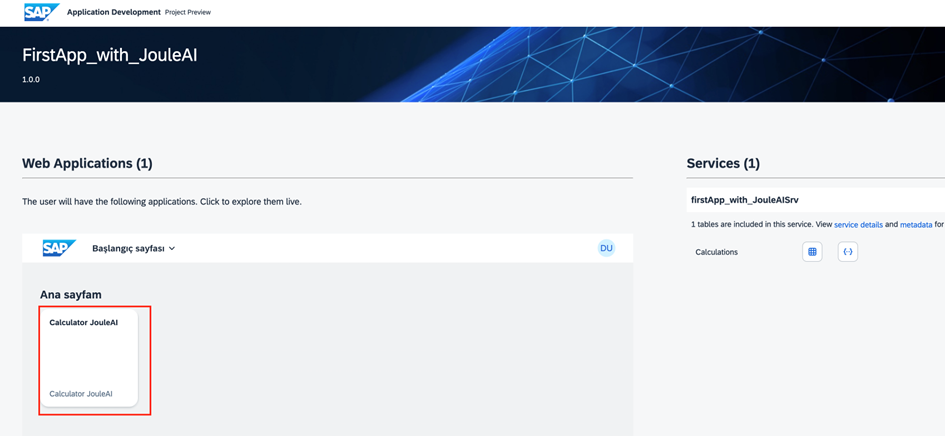
Oluşturduğumuz uygulamaya tıklarız.
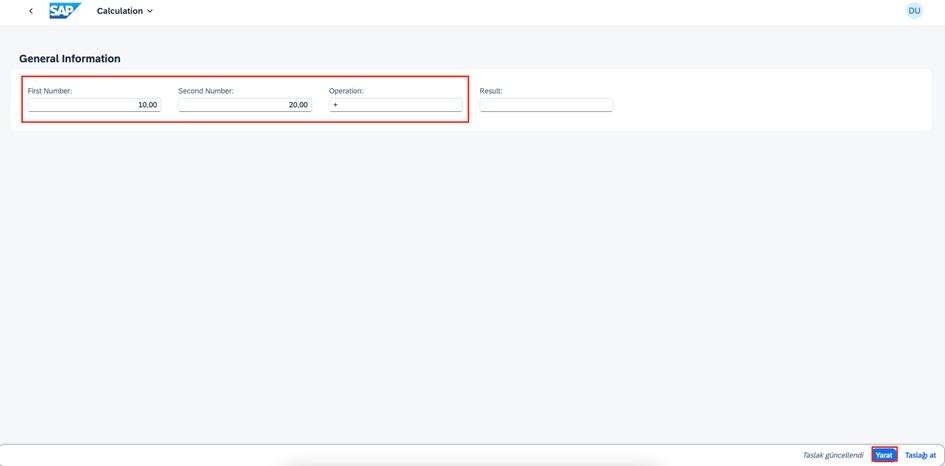
Değerlerimizi girerek ‘Yarat’ butonuna tıklanır.
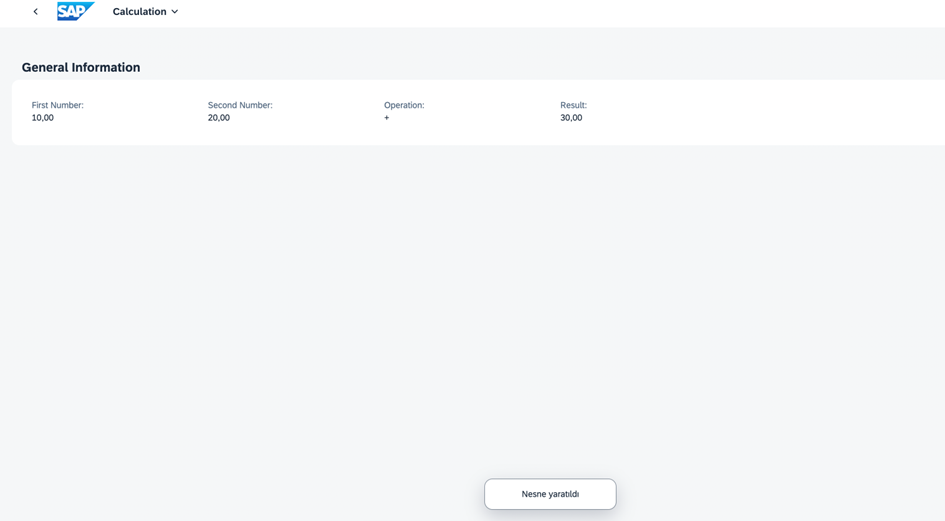
Başarılı Sonuçlar:
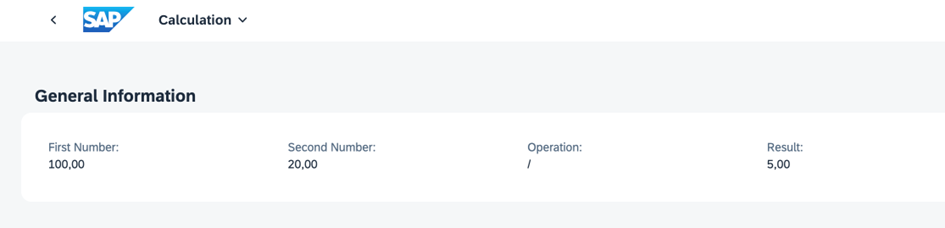
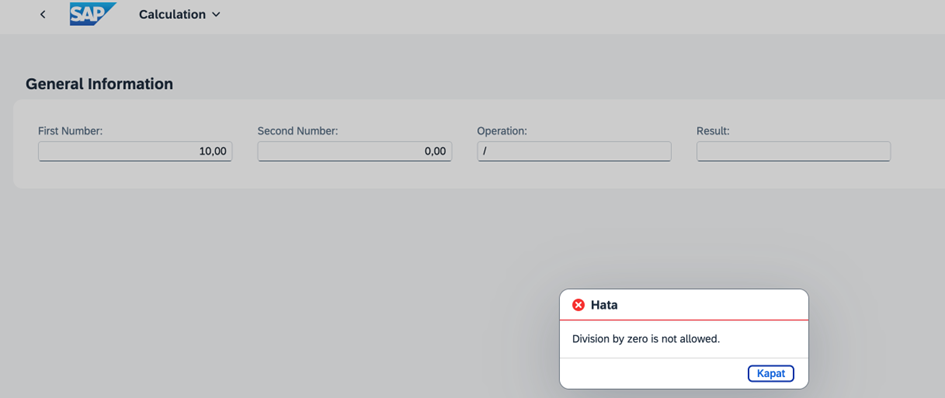
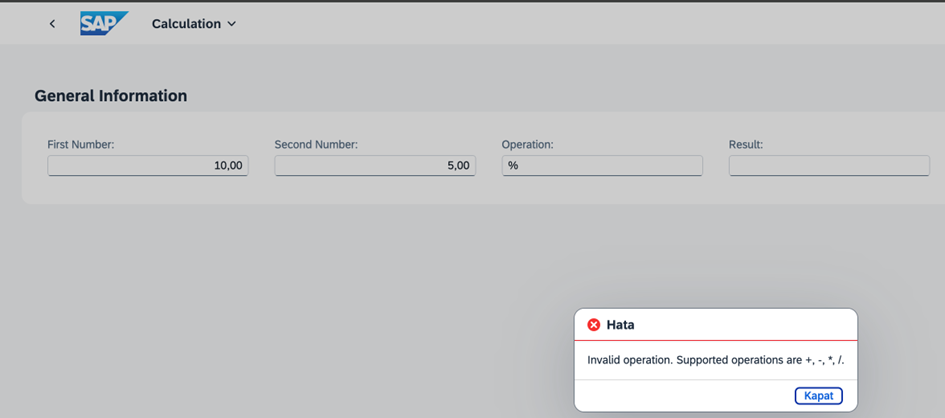
Hatalı Sonuçlar: