
Joule’un SAP S/4HANA Cloud Public’te aktifleştirilmesi | Activate Joule with SAP S/4HANA Cloud Public Edition
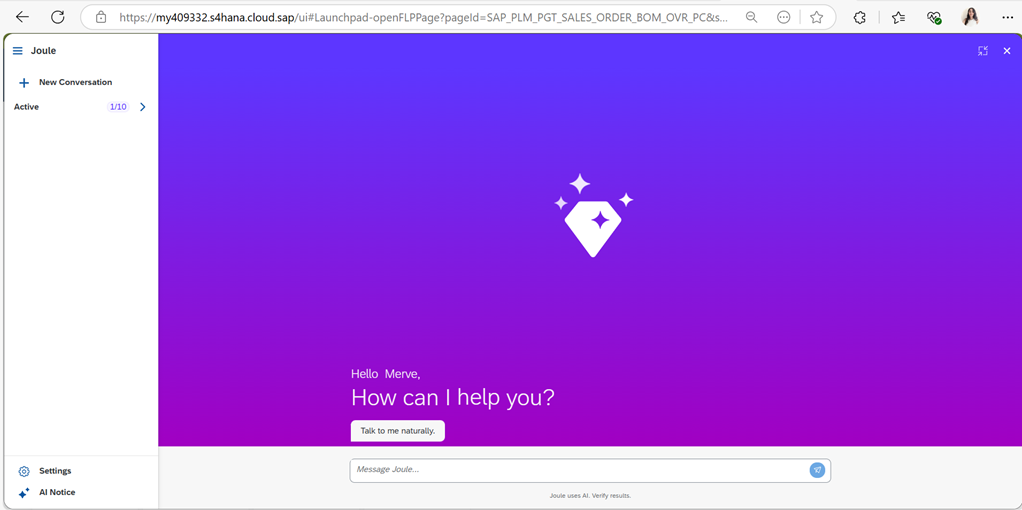
- BAŞLANGIÇ
Resmi Joule Dokümantasyonu:
Joule’u S4/HANA Public Cloud Edition’da kullanmak için gerekli adımları izleyeceğiniz yazımıza hoş geldiniz. Joule, SAP’nin copilot yapay zeka aracıdır. SAP BTP üzerinde çalışmaktadır. SAP S4/HANA Public Cloud Edition, SAP Successfactors, SAP Ariba başta olmak üzere bir çok SAP ürününde çalışabilmektedir. Kurulum için aşağıdaki adımları nizami bir şekilde takip etmeniz gerekmektedir.
- HAZIRLIK
b.1. SAP BTP’de Joule için Booster Çalıştırma (Run Booster in SAP BTP for Joule)
Bu aşamada, ön koşul olarak SAP Joule Nedir – Establish a Unified Joule Instance – SAP, SAP Blog adımları yapmış ve SAP S/4HANA Public Cloud Edition için Joule booster’ı başarıyla çalıştırmış olmanız gerekiyor.
b.2. Check SAP S/4HANA Cloud Public Edition Destinations setup in BTP Subaccount
b.2.1. Connectivity -> Destinations tıklayınız. SAP S/4HANA Cloud Public Edition için gerekli destinasyonların (destinations) BTP Subaccount’ unuzda başarıyla yaratıldığını onaylayınız.
Aşağıdaki 5 destinasyonun kurulu olması gerekmektedir.
- Designtime Destination – (with _dt in the name)
- Runtime Destinations
- Runtime Data (with _rt_data in the name)
- Runtime Default (with _rt_default in the name)
- S4HANA_PUB_SSO
- NavigationService
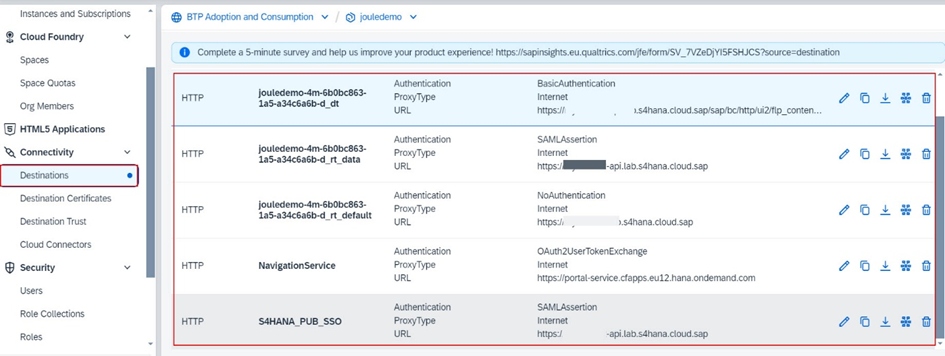
NOT: Navigation Service Joule booster (güçlendirici) çalıştırıldıktan sonra manuel olarak oluşturulur ve diğer 4 destinasyon, booster tarafından otomatik olarak oluşturulur. Designtime and Runtime destinasyonlarının isimleri booster tarafından otomatik olarak oluşturulur ve gösterilen ekran görüntüsüyle eşleşmeyebilir. Joule booster, SAP S/4HANA Cloud Public Edition’ın yanı sıra diğer SAP çözümleri için de çalıştırılmışsa, listede ek tasarım zamanı ve çalışma zamanı hedefleri de görebilirsiniz.
b.3. Check Content Provider in SAP Build Work Zone
NOT: Joule booster, yukarıda belirtilen Çalışma Zamanı (runtime) ve Tasarım Zamanı (design time) hedeflerini (destinations) kullanarak SAP Build Work Zone’da SAP S/4HANA Cloud Public Edition için otomatik olarak bir içerik sağlayıcısı (content provider) oluşturur.
b.3.1. BTP Cockpit’te navigasyon menüsünden Security >> Users seçiniz ve detay sayfasını açmak için ok (>) işaretine tıklayınız.
NOT: SAP Cloud Identity Kullanıcısı’nı seçtiğinizden emin olun. Default Identity Provider user’ı kullanılmamalıdır.
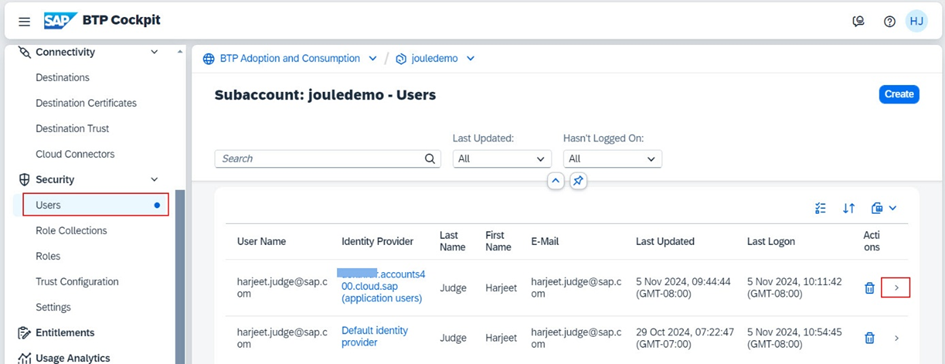
b.3.2. Assign Role Collections’a tıklayınız.
b.3.3. Launchpad_Admin’i seçiniz ve Assign Role Collection butonuna basınız.
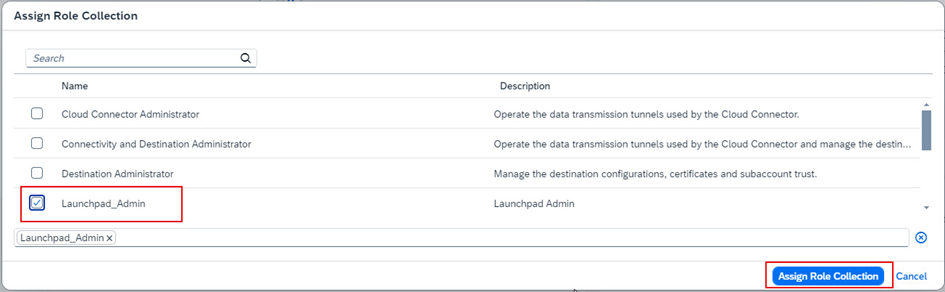
b.3.4. Soldaki navigasyon panelinden Instances and Subscriptions* seçiniz. Uygulamayı başlatmak için SAP Build Work Zone, standard edition ‘s tıklayınız.
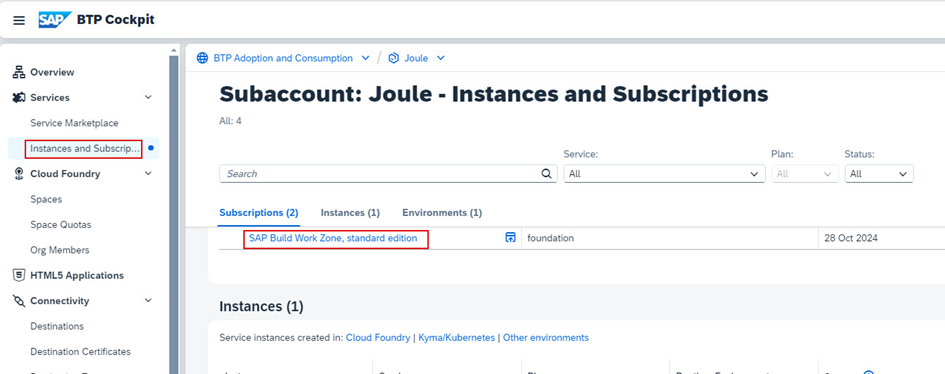
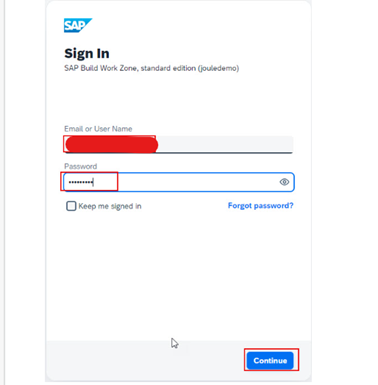
b.3.5. Launchpad_Admin rolüne sahip olan kullanıcının kullanıcı ismi ya da mail adresini ve şifresini giriniz.
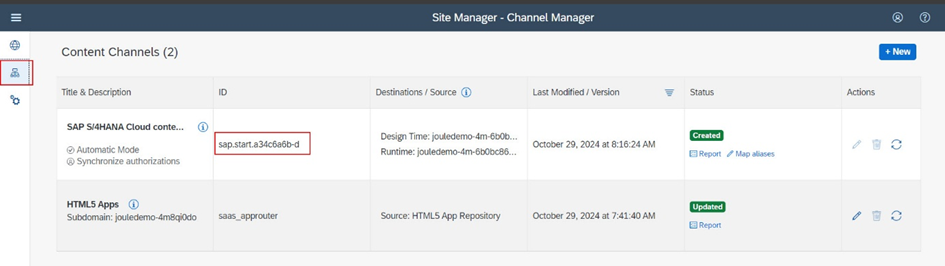
b.3.6. Channel Manager ikonuna tıklayınız ve SAP S/4HANA Cloud Public Edition Content Provider’ın ID’sini kopyalayınız. Bu ID’ ye, daha sonraki aşamalarda SAP Cloud Identity Provisioning setup aşamasında ihtiyaç duyacağız.
C. KURULUM (SET UP)
c.1. Joule Booster çalıştırıldıktan sonra S/4HANA Cloud yapılandırmasını güncelleyin ve onaylayın – (Validate and update S/4HANA Cloud configuration after Joule Booster execution)
c.1.1. SAP S/4HANA Cloud Public Edition sisteminize gidin. Communication Arrangements uygulamasını başlatın.
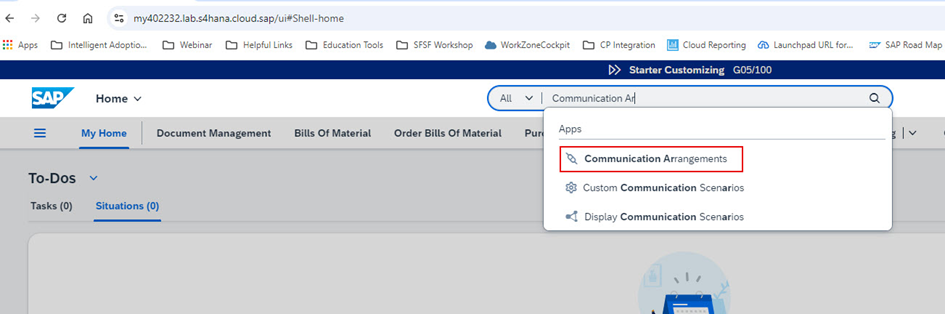
c.1.2. Senaryo ID SAP_COM_0647 ve SAP_COM_0882 olan “Communication Arrangements” Joule Booster tarafından otomatik olarak eklendiğini görün ve onaylayın.
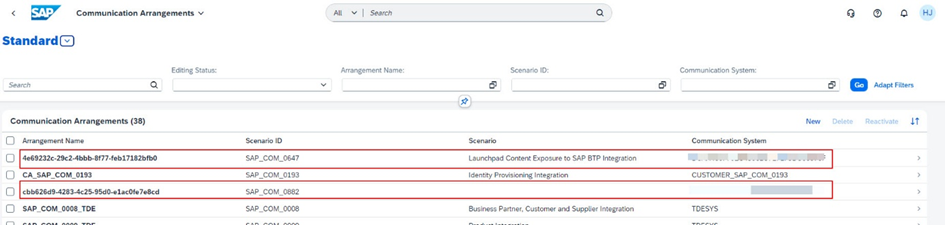
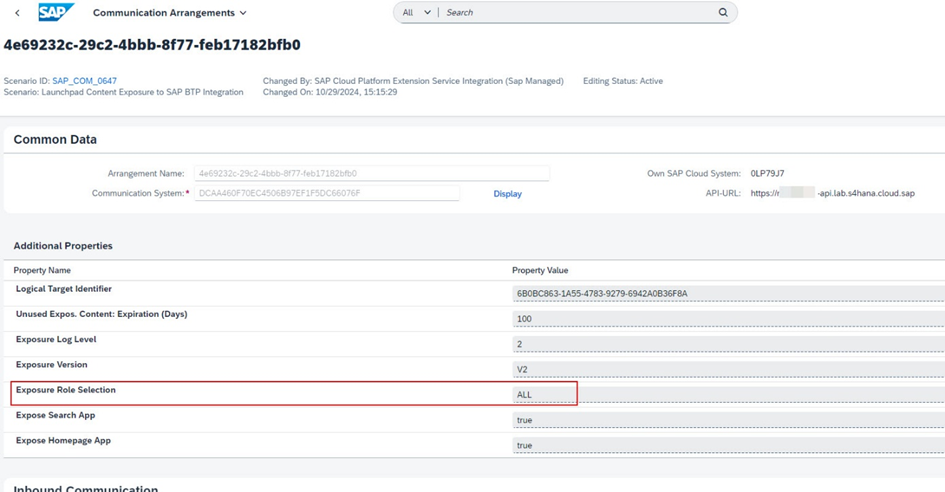
c.1.3. Scenario ID’si SAP_COM_0647 olan Communication Arragements’e tıklayınız ve konfigürasyonu onaylayınız.
NOT: Exposure Role seçiminin ALL olarak ayarlandığına dikkat ediniz.
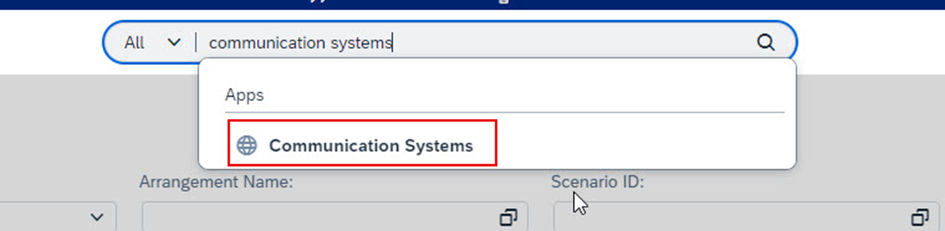
c.1.4. Communication Systems uygulamasını başlatın.
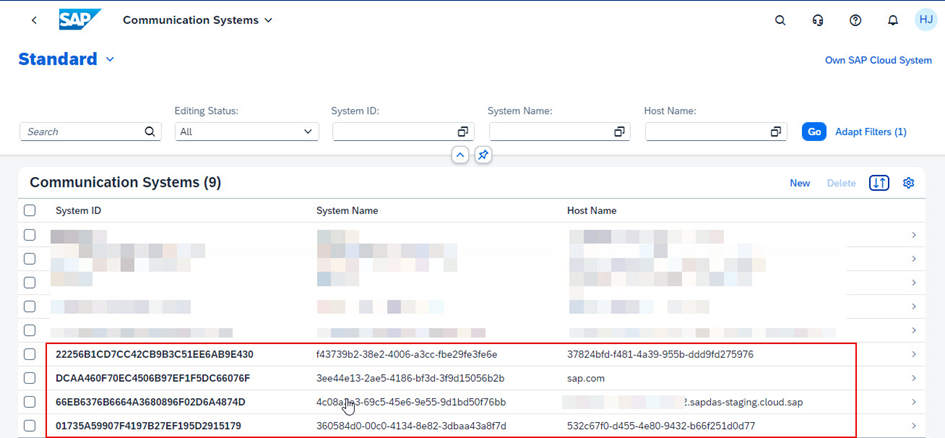
c.1.5. Booster tarafından 4 yeni Communication Systems yaratıldığını görün ve onaylayın. Sistem ID ve Sistem adları şifreli değerlere sahip olacaktır.
c.2. Configure S/4HANA Cloud for User Replication with Identity Provisioning Service
c.2.1. Communication Systems uygulaması açık değilse açınız.
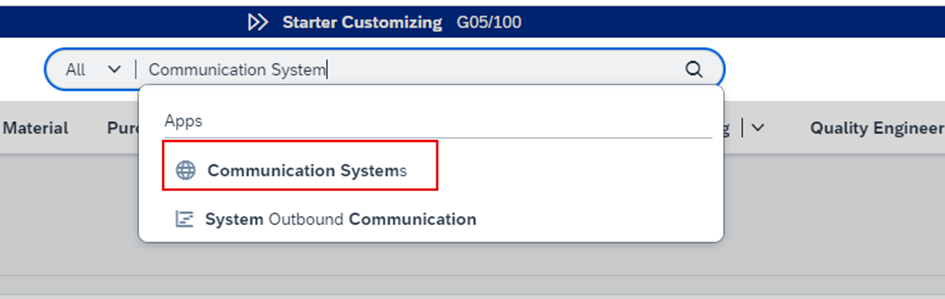
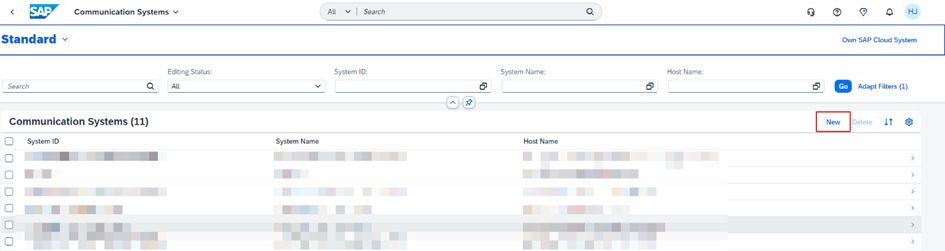
c.2.2. New butonuna tıklayınız.
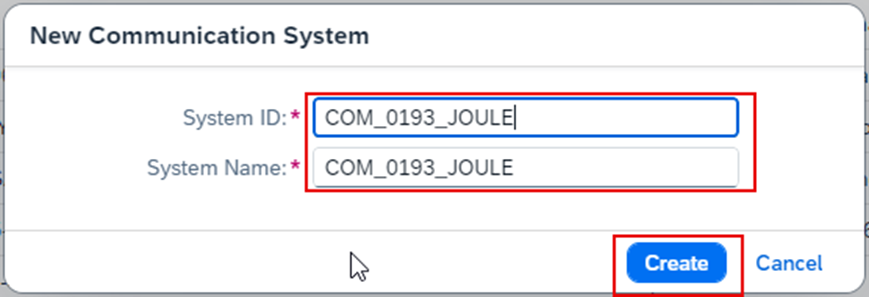
c.2.3. System ID, System Name alanlarına bir sistem ID’si ve sistem ismi belirtin. Ardından Create ‘e tıklayınız.
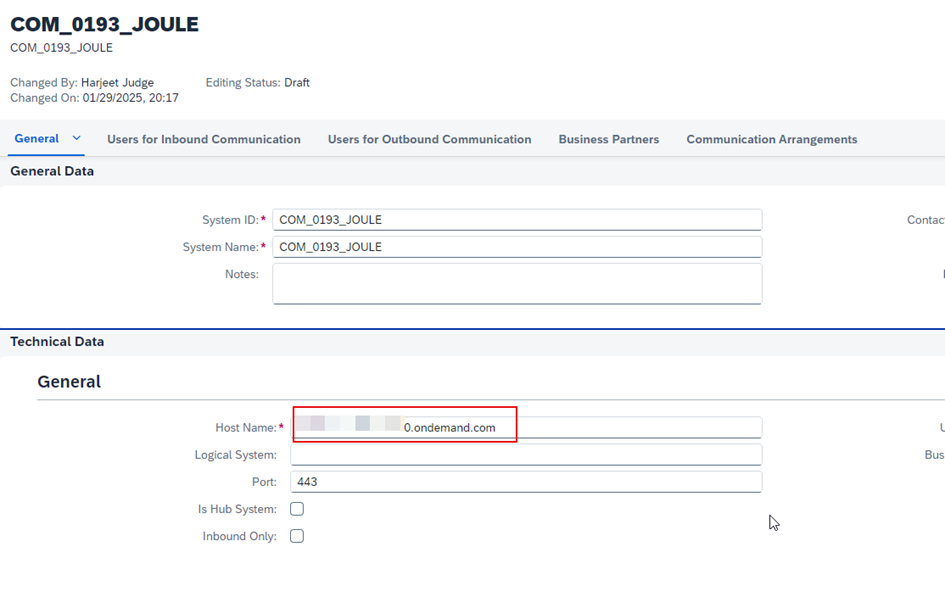
c.2.4. Host Name kısmına SAP Cloud Identity Services ‘inizin host ismini yazınız.
c.2.5. Users for Inbound Communication alanının altındaki + işaretine basınız.

c.2.6. New User’a tıklayın.
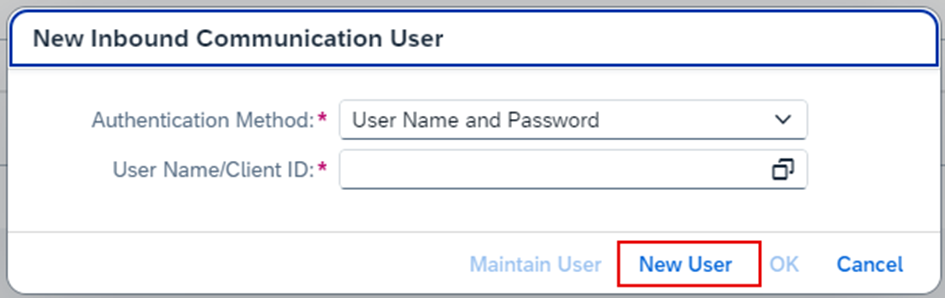
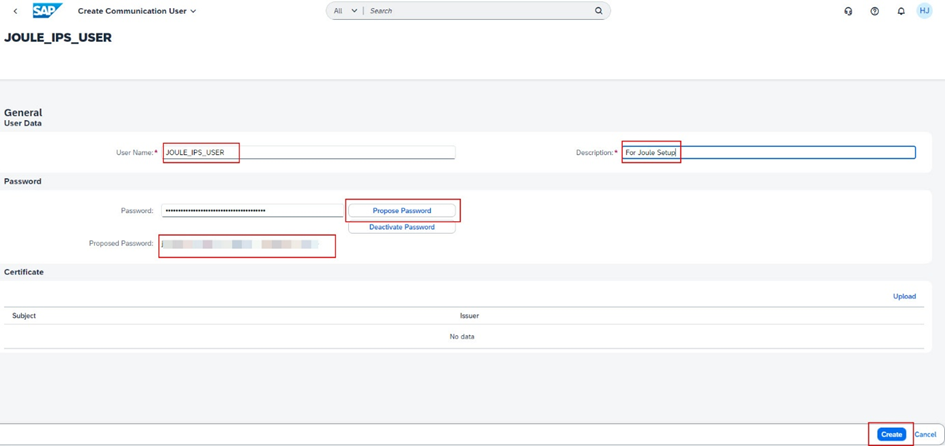
c.2.7. Bir kullanıcı adı ve şifre belirleyin. Dilerseniz kendi belirlediğiniz bir şifre belirleyebilirsiniz ya da Propose Password butonu aracılığıyla sistemin yeni bir şifre belirlemesine izin veriniz. Username ve Password bilgilerinizi bir yere not edin. Çünkü sonraki adımlarda SAP Cloud Identity Provisioning setup aşamasında kullanılacaktır.
Create butonuna tıklayınız.
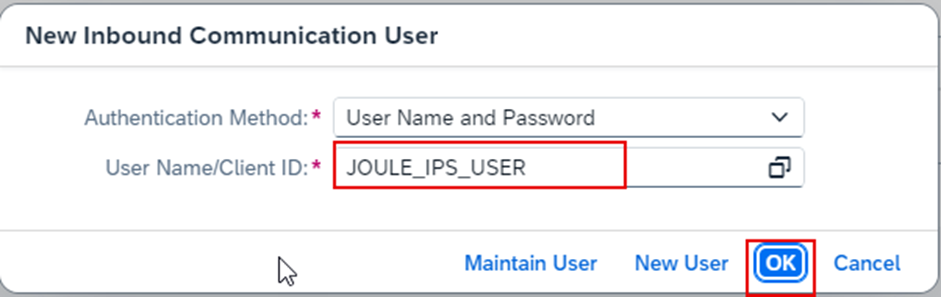
c.2.8. OK ‘a basınız.
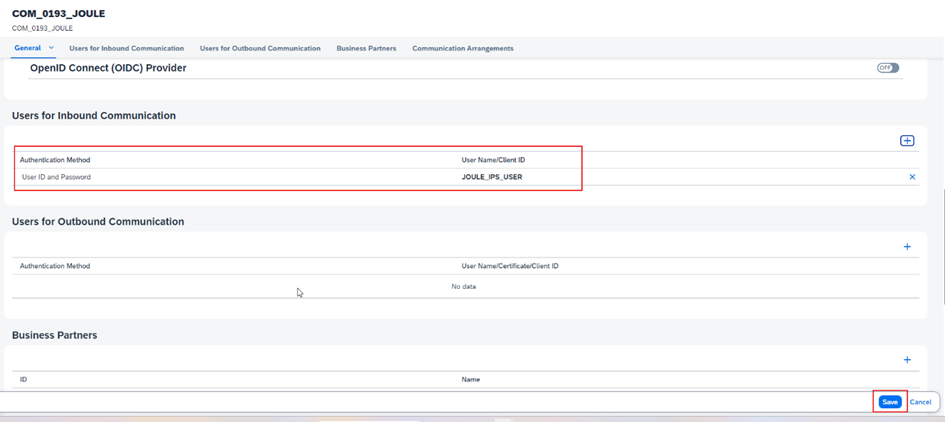
c.2.9. Yaratmış olduğunuz kullanıcının Users for Inbound Communication alanının altında listelendiğini onaylayınız. Save tuşuna basınız.
c.2.10. Communication Arrangements uygulamasına gidin.
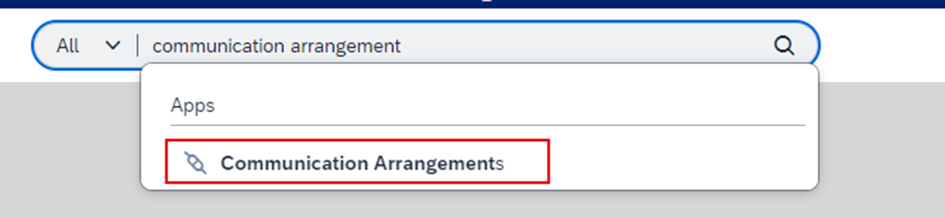
c.2.11. New butonuna basınız.

c.2.12. Scenario alanı için SAP_COM_0193 seçiniz ve bir tane Arrangement Name belirleyiniz.
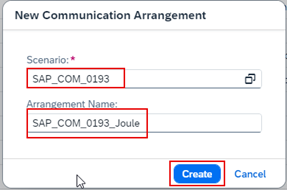
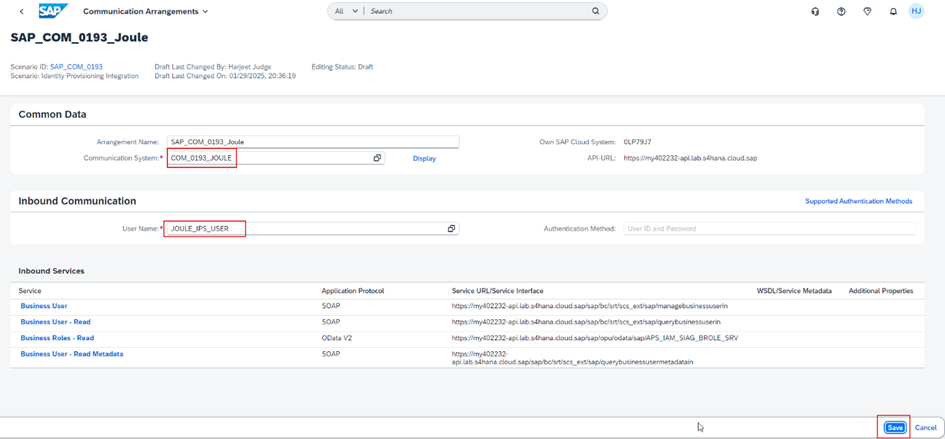
c.2.13. Communication Systems için daha önce yaratılan sistemi girin.
User Name alanının daha önce oluşturulan communication user ile doldurulduğundan emin olun ve Save‘e tıklayın.
c.3. Update Content Security Policy Settings in S/4HANA Cloud
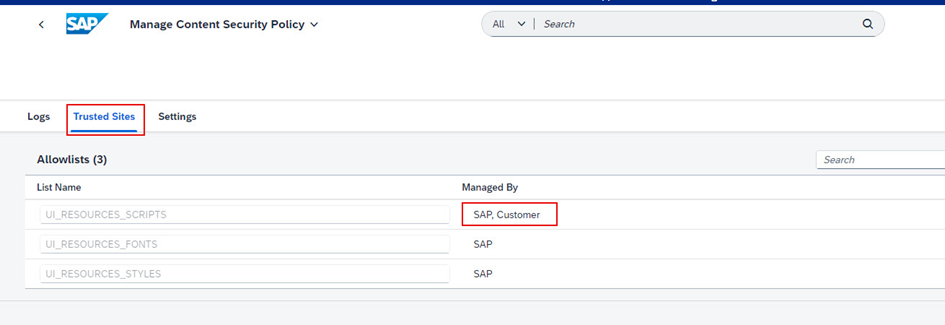
c.3.1. SAP S/4HANA Cloud Public Edition‘da Manage Content Security Policy uygulamasına gidin.
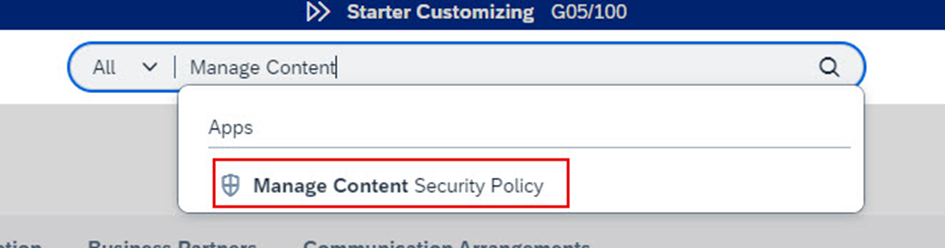
c.3.2. Trusted Sites tabına geçiniz ve UI_RESOURCES_SCRIPTS için Managed By alanına tıklayınız.
c.3.3. Managed by Customer tabının altında New ‘e tıklayınız.
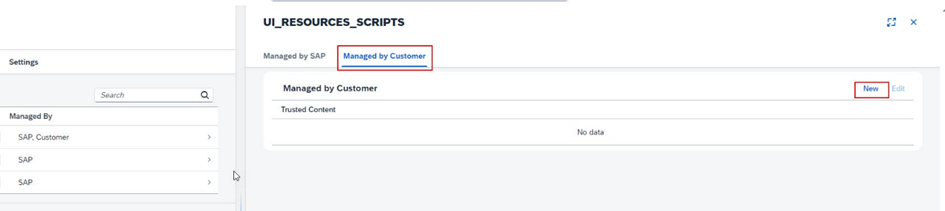
c.3.4. Trusted Content kutusunun içine Joule uygulamanızın URL’ini yapıştırınız ve Save tuşuna basınız.

c.4. Configure Identity Provisioning Service for User Replication to Work Zone (Kullanıcı Çoğaltma İşlemi için Work Zone’a IPS Yapılandırma)
c.4.1. Configure SAP S/4HANA Cloud Public Edition as a Source System in Identity Provisioning
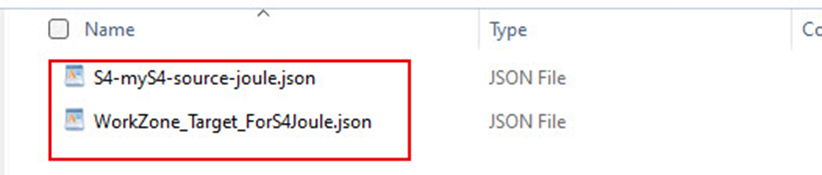
- https://github.com/hjudgesac/JouleS4Public/raw/main/configure_identity_provisioning/files/IdentityProvisioningFilesS4C.zipdosyasını indirin.
- Zip dosyasını istediğiniz bir klasöre ayıklayın.
- S4-myS4-source-joule.json
- WorkZone_Target_ForS4Joule.json
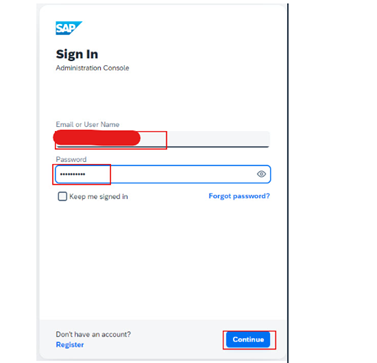
3. Aşağıdaki URL’lerden birini kullanarak SAP Cloud Identity Services tenant’ınızın Aministration Konsoluna gidiniz.
- https://your-ias-tenant.accounts.ondemand.com/admin
https://your-ias-tenant.accounts.cloud.sap/admin
NOT: “your-ias-tenant” ifadesini gerçek tenantınızın adıyla değiştirin.
4. Administrator User kullanarak kimlik doğrulaması (authentication) yapın.
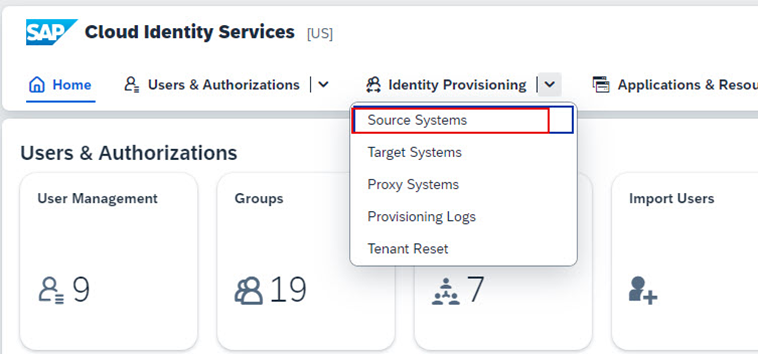
5. Menüden Identity Provisioning >> Source Systems seçiniz.
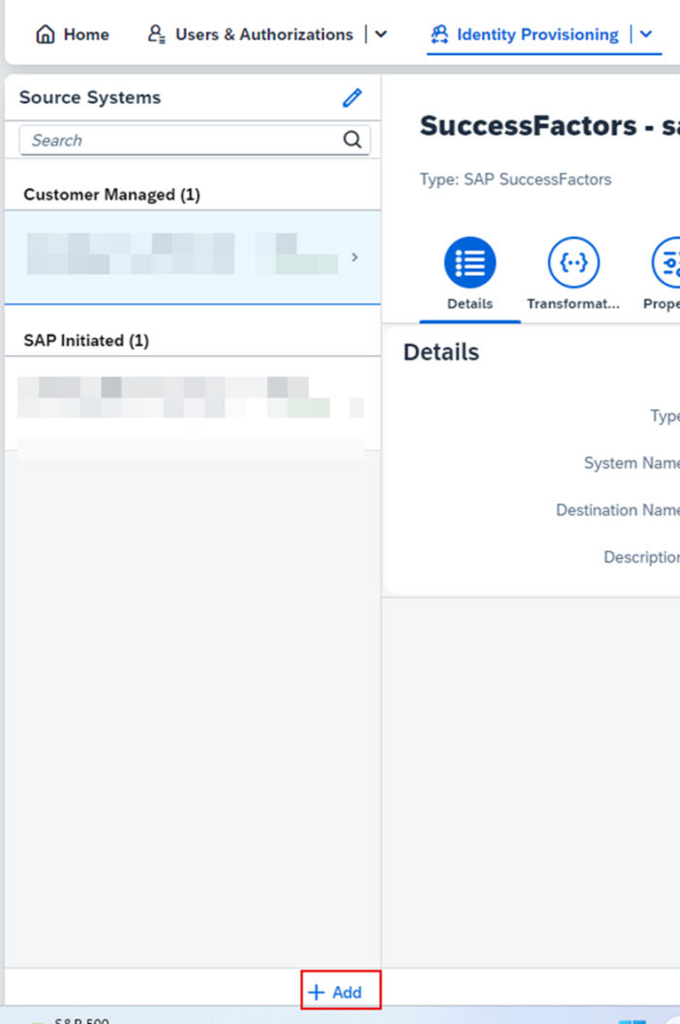
6. Source Systems ‘in altında +Add ikonuna tıkla.
7. Daha önceden tanımlanmış kaynakları import etmek için Browse ‘a tıklayın.
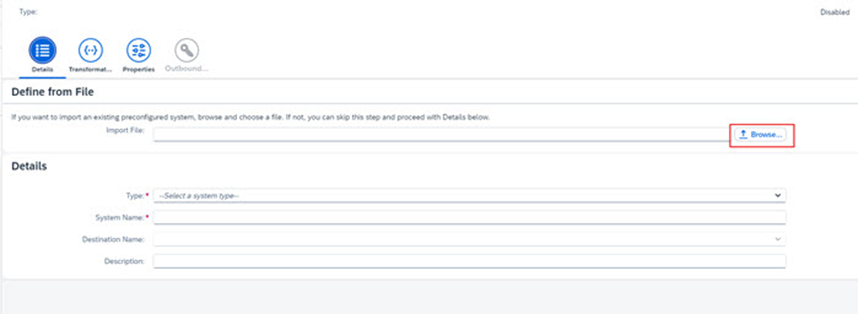
8. Daha önceden indirilmiş olan S4-myS4-source-joule.json dosyasını seçin ve Open’a tıklayın.
9. System Name alanının adını SAP S/4HANA Cloud Public Edition sisteminizi yansıtacak şekilde güncelleyin.
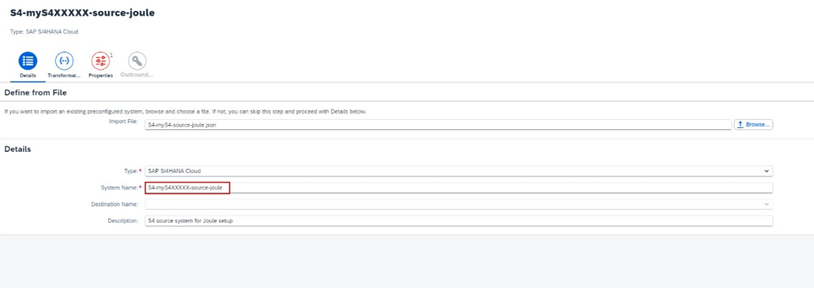
10. Properties‘e tıklayın ve aşağıdaki bilgileri kullanarak ilgili alan değerlerini kurulumunuza uygun değerlerle değiştirin:
- URL : SAP S/4HANA Cloud Public Edition URL ‘nizi beliritiniz. Örneğin; https://myXXXXXX.s4hana.cloud.sap.
- User : Daha önceki aşamalarda yaratılan Communication User’ı belirtin. Örneğin; JOULE_IPS_USER
Password: Communication User için şifre.
NOT: Opsiyonel olarak s4hana.cloud.roles.filter özelliğini cFLPExposure = true ayarlayabilirsiniz. Ancak eğer Identity Provisioning Service ‘in SAP S/4HANA Cloud Public Edition’dan yalnızca “SAP BTP’ye Açığa Çıkar (Expose to SAP BTP property enabled)” özelliği etkin olan rolleri okumasını istiyorsanız bu seçeneği seçebilirsiniz.
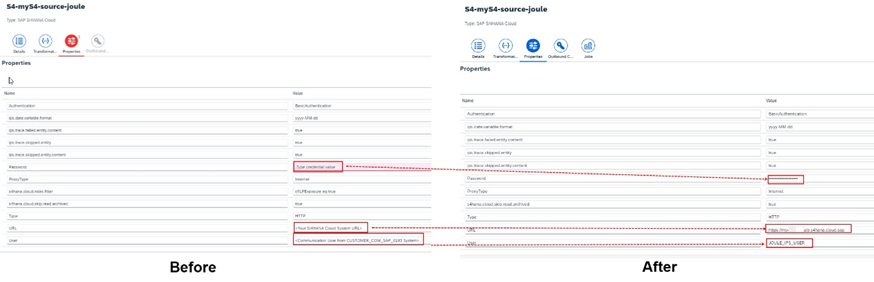
11. Save tuşuna basınız.
c.4.2. Configure SAP Build Work Zone, standard edition as a target system in Identity Provisioning
Menüden Identity Provisioning >> Target Systems seçiniz.
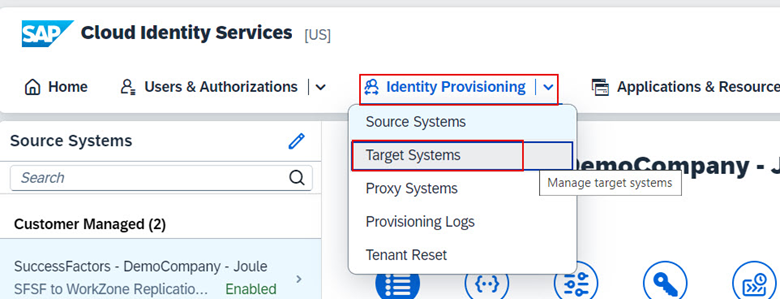
Target Systems ‘in altında +Add ikonuna tıklayınız.
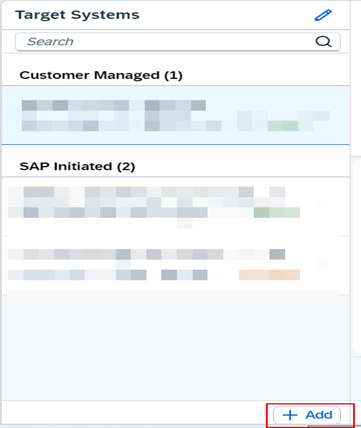
- Önceden tanımlanmış bir hedef sistem yapılandırmasını (pre-defined target system configuration) içe aktarmak için (import) Browse seçeneğine tıklayın.
- Önceden indirilmiş olan WorkZone_Target_ForS4Joule.json dosyasını seçinve Click ‘e tıkalyınız.
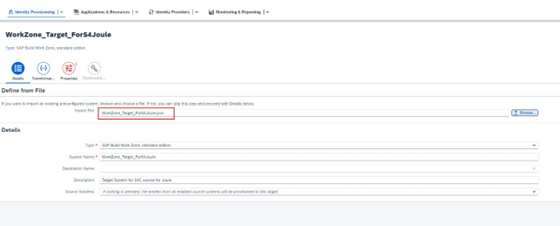
Source System dropdown menüsünden daha önceden yaratılmış olan sistemin seçilmiş olduğundan emin olunuz. Örneğin; S4-myXXXXX-source-joule.
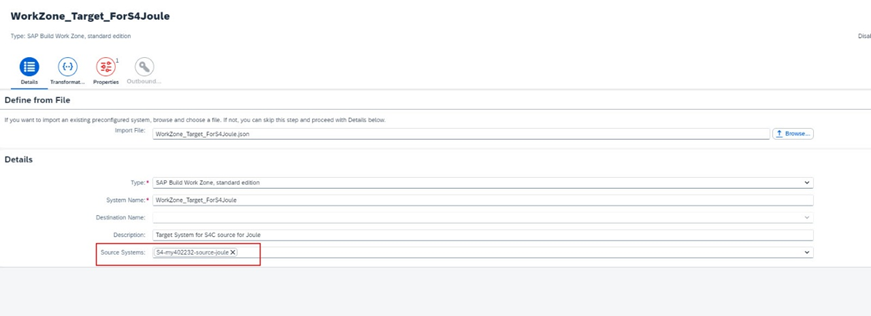
- Properties tabına geçin ve ilgili alanları şöyle doldurunuz.
- cflp.providerId: <– ID of the S/4 content provider created in Work Zone by the Joule booster. –>
- URL: <–portal-service url from the key file downloaded earlier when we create Work Zone instance in BTP–>
- OAuth2TokenServiceURL: <–url field from the key file downloaded earlier. Make sure to add /oauth/token to end of the URL–>
- User: <–clientid from key file downloaded earlier–>
- Password: <–clientsecret from key file downloaded earlier–>
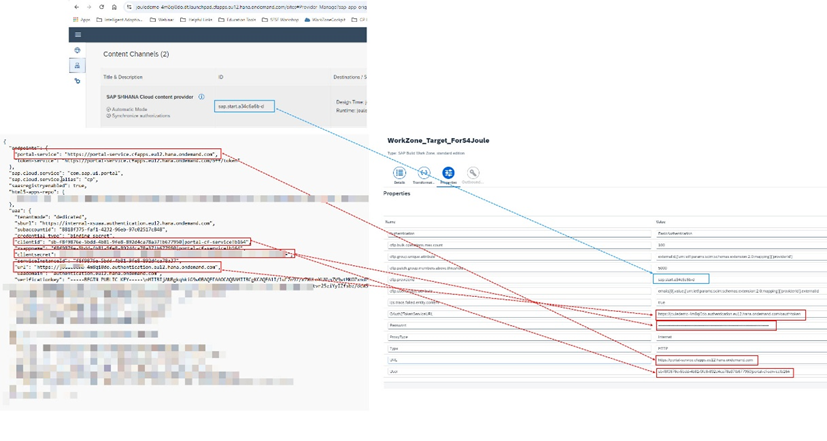
c.5. Provision Users and Groups from S/4HANA Cloud to Work Zone
c.5.1. Aşağıdaki URL biçimlerinden birini kullanarak SAP Cloud Identity Services kiracısının (tenant) yönetim konsoluna (administration console) erişin:
- https://your-ias-tenant.accounts.ondemand.com/admin
- https://your-ias-tenant.accounts.cloud.sap/admin
NOT: “your-ias-tenant” ifadesini gerçek tenantınızın adıyla değiştirin.
c.5.2. Administrator user kullanarak kimlik doğrulaması yapın.
c.5.3. Menüden Identity Provisioning >> Source Systems gidiniz.
c.5.4. Source Systems ‘in altında Joule entegrasyonu için daha önce oluşturduğumuz kaynak sistemini seçin ve Jobs‘a tıklayın.
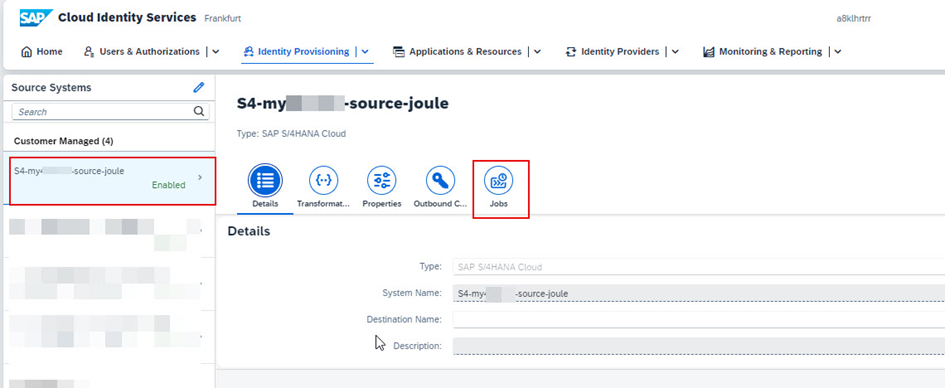
c.5.5. Read Job ‘ı çalıştırmak için Run Now’ a tıklayın.
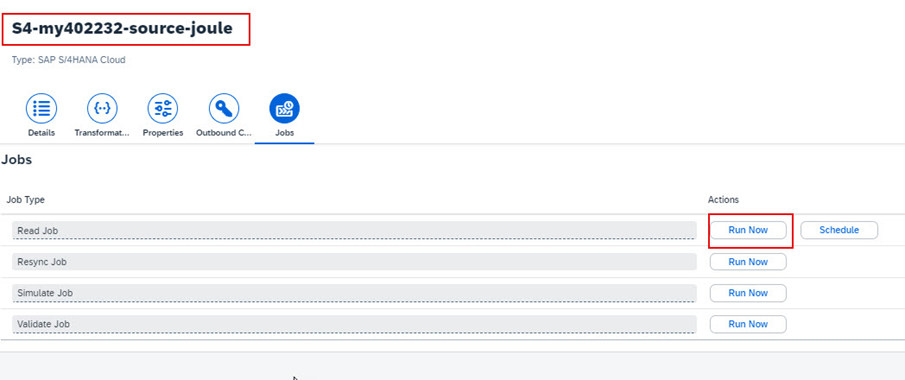
c.5.6. Menüden Identity Provisioning >> Provisioning Logs ‘a erişin.
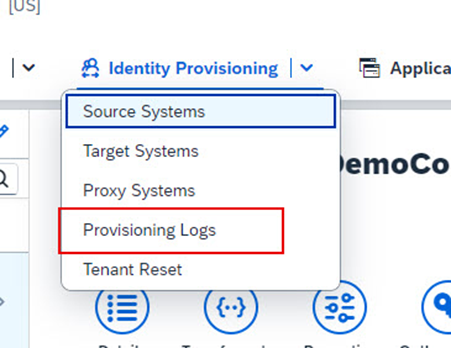
c.5.7. Job’un başarıyla çalıştırıldığını onaylayınız.
NOT: Job’un bu arayüzde görünmesi birkaç dakika sürebilir. Job’un yürütülme süresi, okunan kullanıcı ve grup sayısına bağlı olarak da değişecektir.

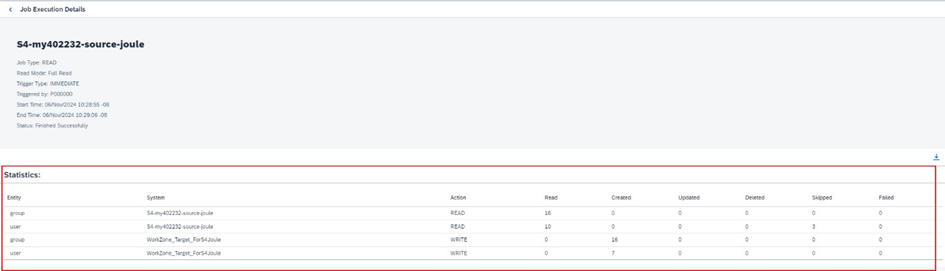
c.5.8. Job çalıştırılma detaylarını (Job Execution Details) ve filtre kriterlerini karşılayan kullanıcıların ve grupların SAP Build Work Zone uygulamasında oluşturulduğunu onaylamak için Job’a tıklayın.
c.6. Validate User Provisioning in SAP Build Work Zone, standard edition (SAP Build Work Zone standart sürümünde Kullanıcı Sağlamasını Doğrulayın)
Bu adımları uygulayabilmek için, Work Zone’a erişen kullanıcıya Launchpad_Admin rolünün atandığından emin olmanız gerekir.
- https://cockpit.btp.cloud.sap/ adresine gidin.
- Joule entitlements içeren BTP Global Account’ ınızı seçin ve Continue deyiniz.
- Joule’un kurulumunun yapıldığı BTP Subaccount’ı seçin.
- Navigasyon panelinden Instances and Subscriptions seçiniz. Uygulamayı başlatmak için SAP Build Work Zone, standard edition ‘a tıklayınız.
- Kimlik doğrulaması istenirse, SAP Cloud Identity Services’ta kullanıcının kimlik bilgilerini girin ve Continue‘a tıklayın.
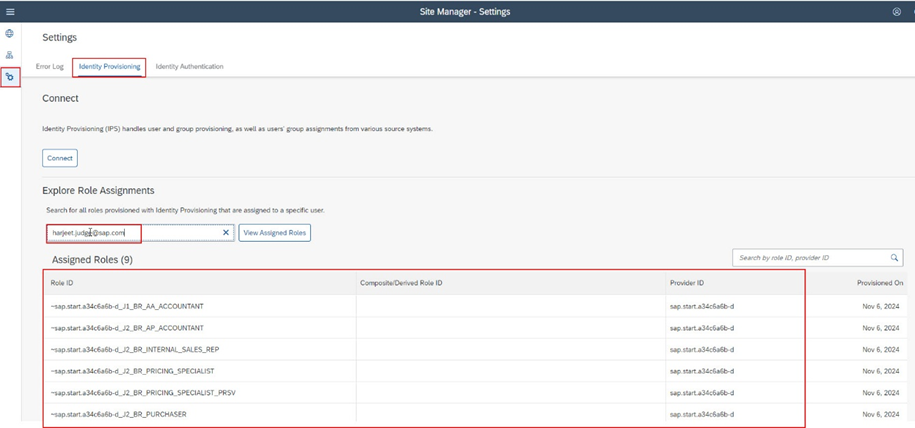
- Settings >> Identity Provisioning tıklayınız. Role Assignments alanının altında email ya da GlobalUserID(GUID) kullanarak kullanıcıyı arayın ve View Assigned Roles ‘a tıklayın.
NOT: Kullanıcıya bazı roller atanmalıdır. Provider id, Joule booster tarafından kurulan SAP S/4HANA Cloud Public Edition sistemi için content provider ID ile (içerik sağlayıcı kimliği) eşleşmelidir.
D. TEST
Desteklenen kullanım durumlarının tam listesi için https://me.sap.com/notes/3545050 inceleyiniz.
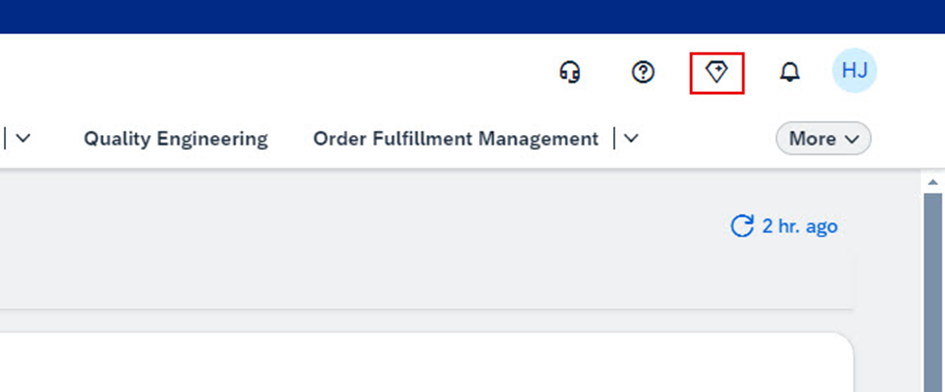
d.1. SAP S/4HANA Cloud Public Edition sisteminize gidin ve Joule ikonuna tıklayınız.
d.2. Herhangi bir test sorgusu yazınız. Örneğin; “show sales orders”.
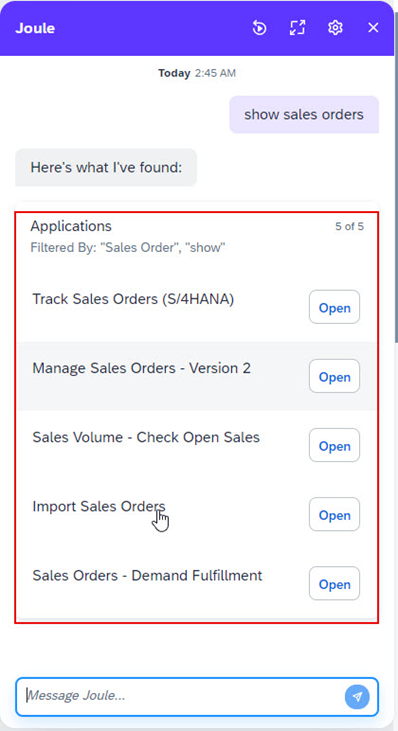
Artık SAP S/4HANA’da kullanılmak üzere Joule’u kullanmaya hazırsınız. Sorularınız varsa sormaktan çekinmeyiniz. Bir sonraki yazımızda görüşmek dileğiyle.