
SAP ABAP Rapor Oluşturma (SE38)|İlk Program

Herkese Merhaba,
Giriş niteliğinde ABAP’ta ilk program oluşturma ve rapor oluşturma, program aktifleştirme ve yürütme gibi konuları anlatacağım yazıya hoş geldiniz.
İlk Programı Oluşturma
ABAP’ta program oluşturmak için raporlar (reports)oluşturulur. Bir rapor oluşturmak için SE38 Tcode’unu kullanırız. Tcode kelimesi aslında Transaction Code anlamına gelmektedir. Yaratmış olduğumuz bir raporun ismi uzun olabilir, bu yüzden kısa yoldan programa erişmemizi sağlasınlar diye Tcode’ları kullanırız.
SAP Logon’da SE38’e gidelim
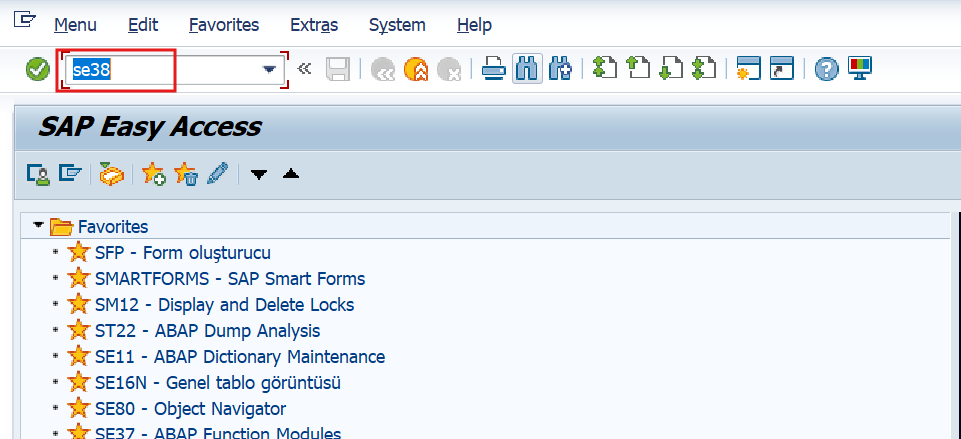
Karşımıza çıkan ekran
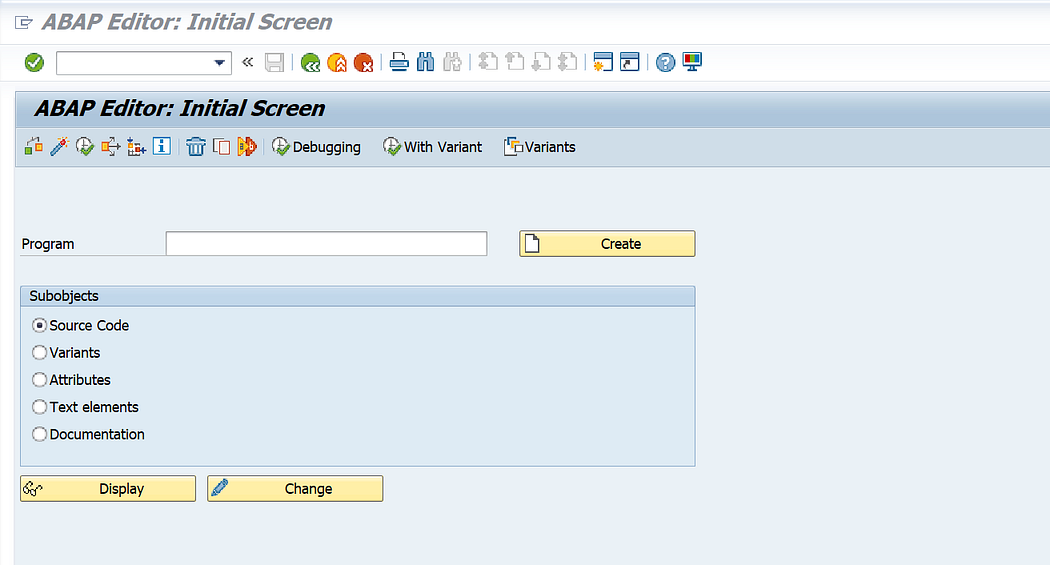
Program ismini yazıp Create butonuna basınız. ABAP’ta yarattığımız program isimleri ‘Y’ veya ‘Z’ ile başlamalıdır. Bunun nedeni, bizim kendi yarattığımız nesneleri/programları SAP’nin standart programlarından ayırmaktır. Karışmamaları için ‘Z’ li yaratıyoruz.
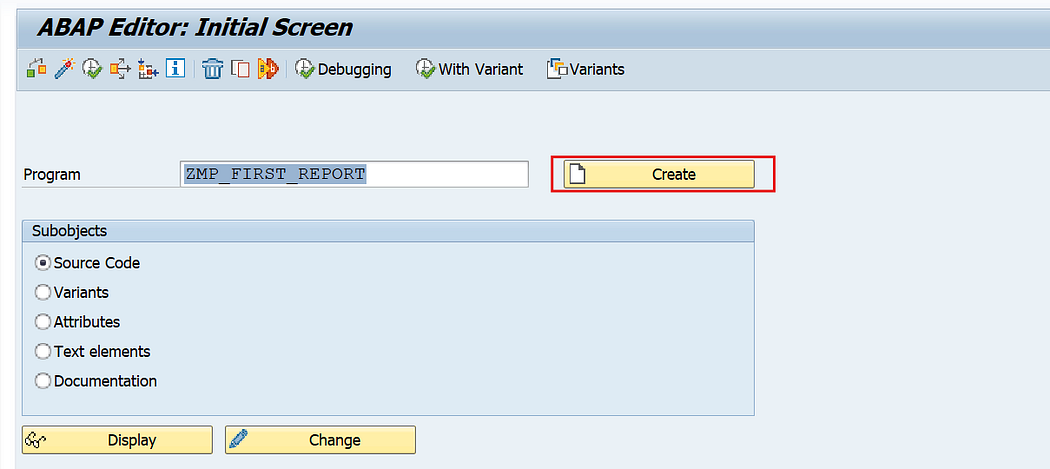
NOT: ZMP=> Z + isimsoyisim ilk harfler. Gerçek bir projede geliştirme yapıyor olsaydık, proje modülünün ilk harflerini kullanacaktık. Örneğin; ZMM_**** =>Z + Material Master
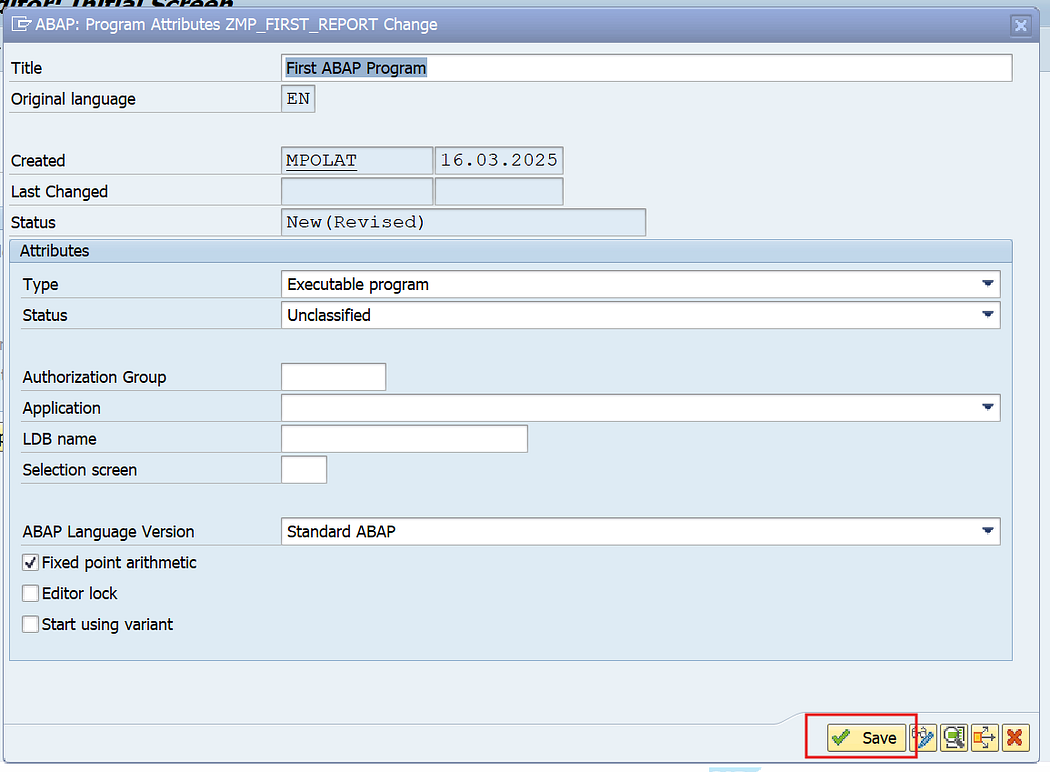
Title kısmına proje ile ilgili bir açıklama girilir. Type kısmına ise raporun işlevini anlatan bir seçenek giriyoruz. Bu örnekte, yürütülebilir bir program yarattığımız için ‘Executable program’ seçeneğini seçiyoruz.
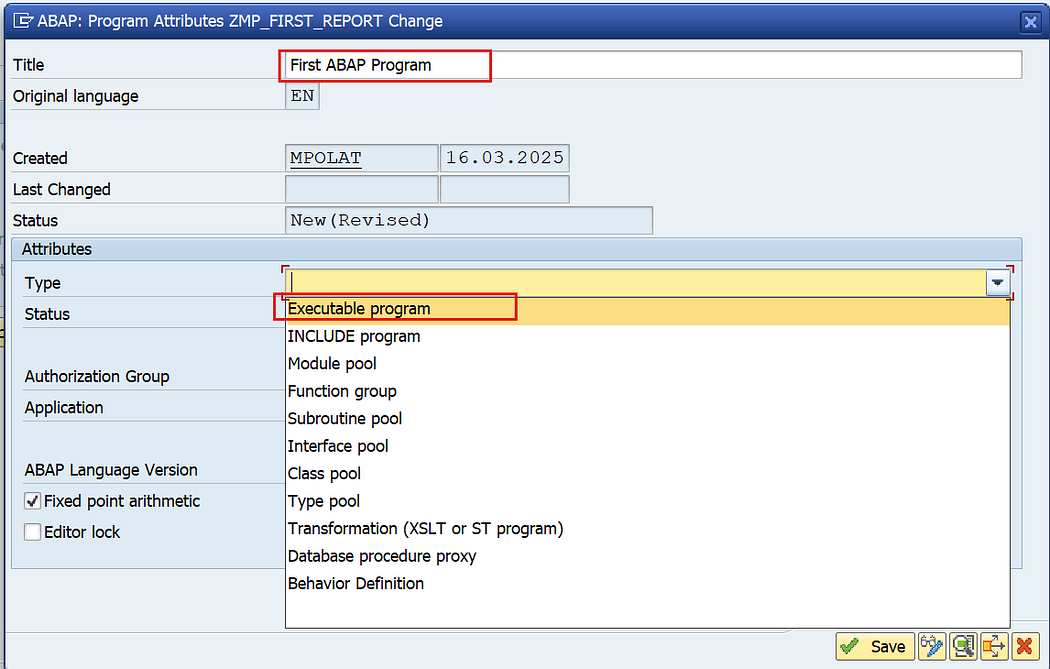
Save tuşuna basıp kaydedelim.
Sırada paket ataması var. Eğer halihazırda bir paketiniz yoksa ‘Local Object’ olarak seçebilirsiniz.

İlk programımız yaratıldı.
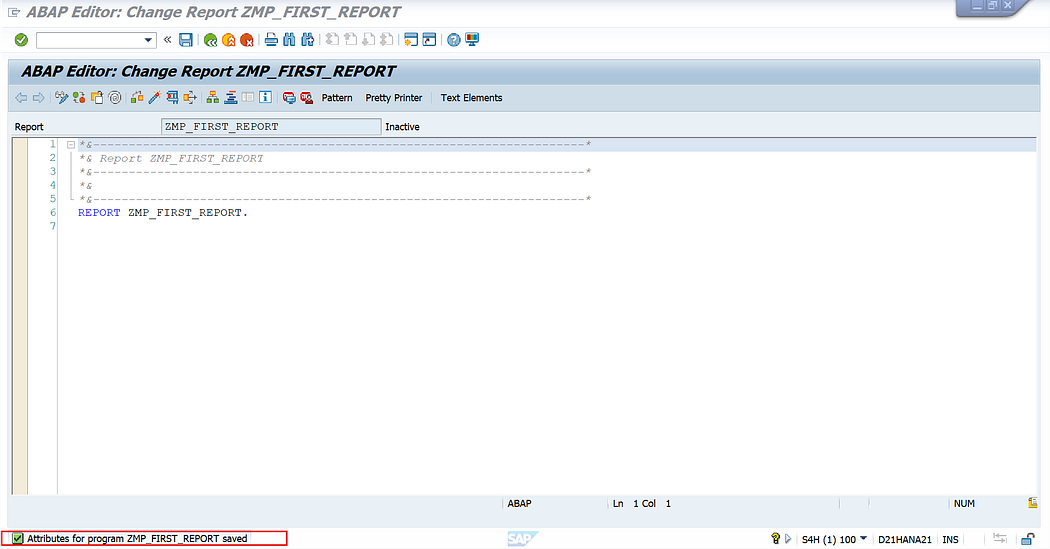
6.satırdaki kod parçası, Raporu ismiyle beraber bildirir. Yazacağımız kodları, bu satırın altına yazmalıyız.
Kaydetme (Ctrl + S):
Program içindeki kodları kaydetmek için Ctrl + S tuşuna basabiliriz. Alternatif olarak, kaydet butonuna basabiliriz.

Program Aktifleştirme (Ctrl + F3):
Bir raporu çalıştırmak için aktifleştirmeniz şarttır. Diğer yazılım dillerinden farklı olarak programı kaydetmeniz, çalıştırabilmeniz için yeterli değildir. Bu yüzden yarattığınız her şeyi aktifleştirdiğinizden emin olunuz. Aksi taktirde program zaten uyarı verecektir.
Aynı zamanda aktifleştir butonuna basarak da aktifleştirebilirsiniz.

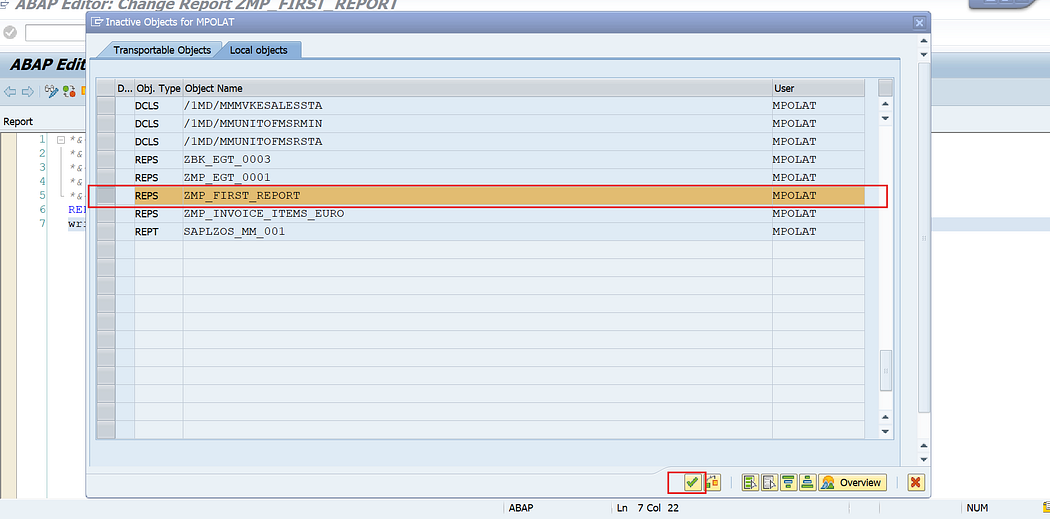
Aktif olmayan tüm programlarınızı görebilirsiniz. Çoklu seçim yapıp birden çok seçim yapabilirsiniz. Sağ altta ‘Select All’ ve ‘Deselect All’ ile toplu seçim ya da toplu seçmeme işlemi yapmak mümkündür.
En sonda da Tik sembolüne basıp program aktif edilir.
NOT: Aktifleştirdikten sonra Ctrl + Z işlemini (geriye alma) yapamazsınız. Bu yüzden ‘Ctrl + F3’ yerine ‘Ctrl + F2’ ya da Check ikonuna basarsanız, hem aktifleştirip hem de geriye dönük işlemler yapabilme fırsatınız olur.
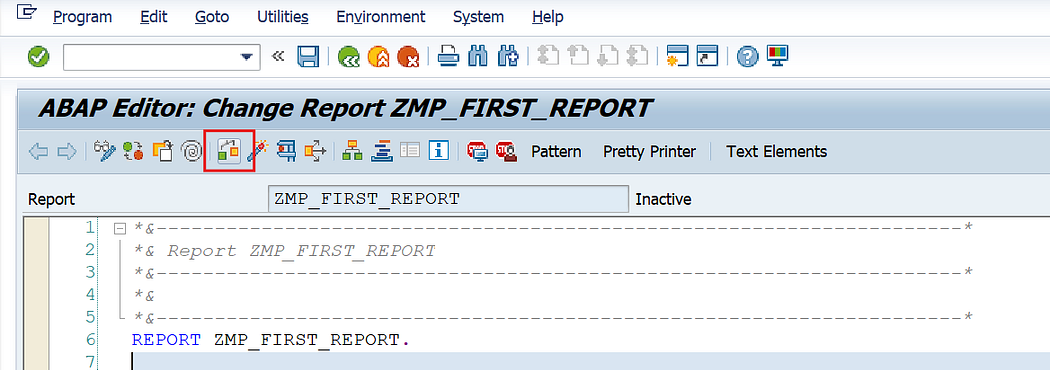
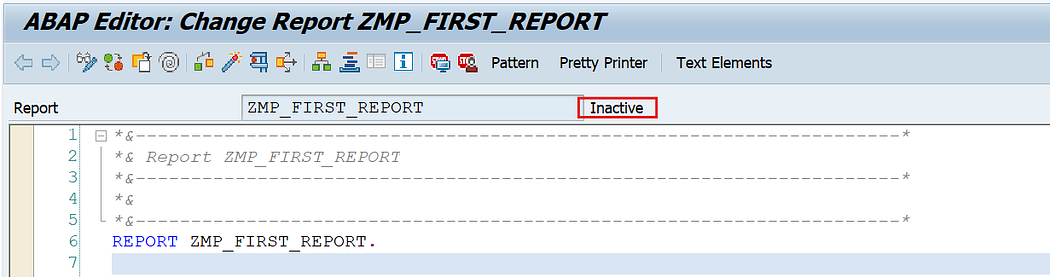
Programın aktifliğini aktifliğini aşağıdaki bilgi yazısından okuyabilirsiniz.
Program çalıştırma:
Çalıştırmak için aşağıdaki ikona basabilirsiniz.

Sonuç:

Bir konunun daha sonuna geldik. Görüşmek üzere.